

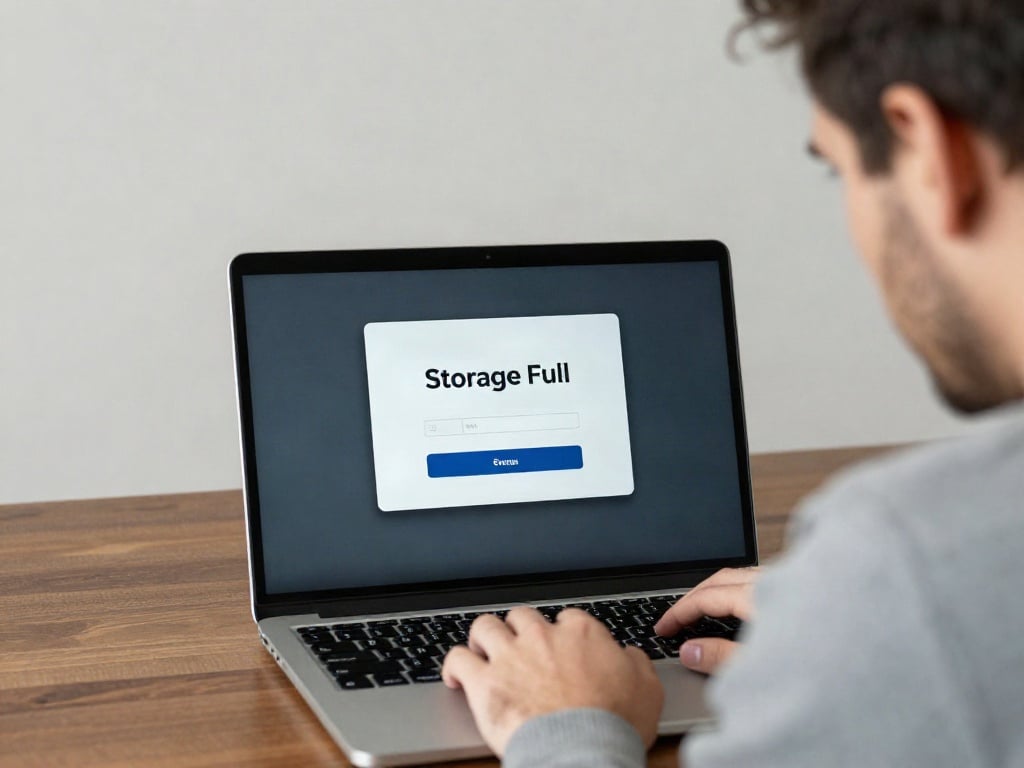
Wenn dein Laptop meldet, dass der Speicher voll ist, stehst du vor der dringenden Aufgabe, wieder Platz zu schaffen, um die volle Funktionalität deines Geräts wiederherzustellen. Das Ignorieren dieser Meldung kann zu Leistungseinbußen, abstürzenden Programmen und sogar Datenverlust führen.
Das sind die beliebtesten Externe Festplatte Produkte



Ursachen für vollen Laptop-Speicher
Ein voller Laptop-Speicher kann verschiedene Ursachen haben. Oft sammeln sich über die Zeit unzählige temporäre Dateien, veraltete Downloads und Programme, die du nicht mehr nutzt, an. Auch Mediadateien wie Fotos, Videos und Musik können erheblichen Platz beanspruchen. Darüber hinaus legen Betriebssysteme und Anwendungen regelmäßig Systemdateien, Cache-Daten und Wiederherstellungspunkte an, die ebenfalls zur Verringerung des verfügbaren Speichers beitragen.
Temporäre Dateien und Systemdaten bereinigen
Eine der einfachsten und effektivsten Methoden, um schnell Speicherplatz freizugeben, ist die Bereinigung temporärer Dateien. Diese werden von deinem Betriebssystem und verschiedenen Anwendungen für kurzfristige Zwecke erstellt und bleiben oft nach Abschluss ihrer Aufgabe auf der Festplatte liegen. Das Windows-Tool Datenträgerbereinigung (Cleanmgr.exe) oder die Speicheroptimierung in den Windows-Einstellungen sind hierfür hervorragend geeignet. Diese Tools identifizieren und entfernen automatisch unnötige Systemdateien, temporäre Internetdateien, Miniaturansichten und vieles mehr.
Nicht benötigte Programme deinstallieren
Im Laufe der Zeit installierst du vielleicht Programme, die du nicht mehr regelmäßig verwendest. Diese Programme belegen nicht nur Speicherplatz, sondern können auch Hintergrundprozesse ausführen, die Systemressourcen verbrauchen. Gehe deine installierten Anwendungen durch und deinstalliere alles, was du nicht mehr benötigst. Achte darauf, auch mitgelieferte Software oder Testversionen zu entfernen, die du seit Langem nicht mehr genutzt hast.
Mediadateien verwalten und archivieren
Fotos, Videos und Musikdateien gehören zu den größten Speicherfressern auf jedem Laptop. Wenn dein Speicherplatz zur Neige geht, ist es ratsam, diese Dateien zu sichten. Lösche doppelte oder unnötige Aufnahmen und überlege, ob du weniger wichtige Dateien auf externe Speichermedien wie USB-Sticks, externe Festplatten oder Cloud-Speicherdienste auslagern möchtest. Hochauflösende Videos und RAW-Fotos können schnell mehrere Gigabyte beanspruchen.
Downloads-Ordner aufräumen
Der Downloads-Ordner ist oft ein Sammelplatz für kurzzeitig benötigte Dateien, die aber dort vergessen werden. Programme, Dokumente, Installationsdateien – alles landet hier. Gehe diesen Ordner regelmäßig durch und lösche alle Dateien, die du nicht mehr benötigst. Wenn du unsicher bist, ob du eine Datei noch brauchst, verschiebe sie testweise in einen temporären Ordner, bevor du sie endgültig löschst.
Cache-Dateien leeren
Webbrowser und viele Anwendungen speichern sogenannte Cache-Dateien. Diese dienen dazu, Ladezeiten zu verkürzen, indem häufig genutzte Daten lokal gespeichert werden. Mit der Zeit können diese Cache-Dateien jedoch stark anwachsen. Das Leeren des Browser-Caches und der Anwendungs-Caches kann erheblichen Speicherplatz freigeben. In den Einstellungen der jeweiligen Programme findest du meist eine Option dafür.
Große Dateien identifizieren und verschieben
Manchmal ist es schwierig, den Überblick zu behalten, welche Dateien am meisten Platz verbrauchen. Nutze integrierte Tools deines Betriebssystems oder spezielle Software, um die größten Dateien auf deiner Festplatte zu finden. Windows bietet hierfür z. B. die Funktion zur Speichereinblicke unter den Einstellungen. Wenn du solche großen Dateien gefunden hast, prüfe, ob du sie nicht auf ein externes Laufwerk verschieben oder in die Cloud auslagern kannst.
Papierkorb leeren
Nachdem du Dateien gelöscht hast, landen sie im Papierkorb. Der Speicherplatz wird erst dann tatsächlich freigegeben, wenn du den Papierkorb leerst. Ein vergessener oder voller Papierkorb kann ebenfalls unnötig Speicherplatz belegen. Stelle sicher, dass du diesen regelmäßig leerst, um den frei gewordenen Speicherplatz wieder nutzbar zu machen.
Systemwiederherstellungspunkte verwalten
Systemwiederherstellungspunkte sind nützlich, um deinen PC nach schwerwiegenden Problemen wieder in einen früheren Zustand zu versetzen. Sie belegen jedoch auch Speicherplatz. Während du in der Regel nicht alle Wiederherstellungspunkte löschen solltest, kannst du ältere oder überflüssige Punkte entfernen, um Platz zu schaffen. Sei hierbei vorsichtig, da du sonst möglicherweise keine Möglichkeit hast, zu einem früheren Zeitpunkt zurückzukehren, falls ein Problem auftritt.
Erweiterte Methoden zur Speicherplatzoptimierung
Neben den grundlegenden Bereinigungsmaßnahmen gibt es auch fortgeschrittenere Techniken, um den Speicherplatz auf deinem Laptop zu optimieren und mehr Kapazität für wichtige Daten zu schaffen.
Cloud-Speicher clever nutzen
Dienste wie OneDrive, Google Drive, Dropbox oder iCloud bieten die Möglichkeit, Dateien online zu speichern und synchronisieren. Viele dieser Dienste erlauben es, Dateien nur online zu halten und bei Bedarf herunterzuladen (On-Demand-Files). Dies kann eine enorme Menge an lokalem Speicherplatz freigeben, indem nur dateien auf deinem Laptop verbleiben.
Externe Festplatten und NAS-Systeme
Für die langfristige Speicherung großer Datenmengen, wie z. B. ganze Foto- oder Videosammlungen, sind externe Festplatten oder Network Attached Storage (NAS)-Systeme eine ausgezeichnete Wahl. Sie bieten kostengünstig viel Speicherplatz und entlasten so die interne Festplatte deines Laptops.
Speicherplatzanalyse-Tools einsetzen
Es gibt zahlreiche kostenlose und kostenpflichtige Tools, die dir helfen, den Speicherplatz auf deinem Laptop detailliert zu analysieren. Diese Programme visualisieren, welche Ordner und Dateien den meisten Platz beanspruchen, und erleichtern so die Identifizierung von „Speicherfressern“. Beliebte Beispiele sind WinDirStat, TreeSize Free oder SpaceSniffer.
Komprimierung von Dateien und Ordnern
Moderne Betriebssysteme bieten integrierte Funktionen zur Dateikomprimierung. Dies kann den Speicherplatzbedarf bestimmter Dateien reduzieren, indem sie in einem komprimierten Format gespeichert werden. Sei dir jedoch bewusst, dass der Zugriff auf komprimierte Dateien etwas länger dauern kann. Für das Komprimieren ganzer Ordner oder großer Mengen an Daten sind Tools wie 7-Zip oder WinRAR eine gute Wahl.
Defragmentierung der Festplatte (HDD)
Bei herkömmlichen Festplatten (HDDs) können Dateien mit der Zeit fragmentiert werden, was bedeutet, dass die einzelnen Teile einer Datei über die Festplatte verteilt gespeichert werden. Die Defragmentierung ordnet diese Teile neu an und kann theoretisch zu einer besseren Leistung führen und den benötigten Speicherplatz optimieren. Bei Solid State Drives (SSDs) ist eine Defragmentierung nicht notwendig und kann sogar schädlich sein.
Dedizierten Speicherplatz für Betriebssystem und Programme reservieren
Es ist ratsam, stets einen Puffer an freiem Speicherplatz auf deiner Systempartition zu lassen. Dies ermöglicht dem Betriebssystem, temporäre Dateien zu speichern, Updates zu installieren und reibungslos zu funktionieren. Eine Faustregel besagt, dass mindestens 10-15% des gesamten Speicherplatzes frei bleiben sollten.
Übersicht über Speicherplatzmanagement
| Kategorie | Beschreibung | Empfohlene Aktion | Speicherplatzgewinn (potenziell) |
|---|---|---|---|
| Temporäre Dateien & Systemdaten | Unnötige Dateien, die vom Betriebssystem und Anwendungen erstellt werden. | Datenträgerbereinigung, Speicheroptimierung nutzen. | Hoch bis Sehr Hoch |
| Installierte Programme | Anwendungen, die Speicherplatz belegen und möglicherweise nicht mehr genutzt werden. | Programme deinstallieren, die nicht mehr benötigt werden. | Mittel bis Sehr Hoch |
| Mediadateien | Fotos, Videos, Musikdateien, die oft viel Platz beanspruchen. | Auslagern auf externe Speichermedien, Cloud-Dienste, löschen von Duplikaten. | Sehr Hoch bis Extrem Hoch |
| Downloads & Cache | Dateien aus dem Download-Ordner und Browser-/Anwendungs-Caches. | Downloads aufräumen, Caches leeren. | Mittel bis Hoch |
| Große und seltene Dateien | Einzelne große Dateien oder Dateien, die selten benötigt werden. | Identifizieren und auf externe Laufwerke/Cloud verschieben. | Hoch bis Sehr Hoch |
Das sind die neuesten Externe Festplatte Produkte mit der besten Bewertung




FAQ – Häufig gestellte Fragen zu Laptop-Speicher voll: So schaffen Sie wieder freien Speicherplatz
Wie kann ich schnell und einfach Speicherplatz auf meinem Laptop freigeben?
Beginne mit den einfachsten Methoden: Nutze die integrierte Datenträgerbereinigung deines Betriebssystems, leere den Papierkorb, deinstalliere Programme, die du nicht mehr benötigst, und räume deinen Downloads-Ordner auf. Diese Schritte können oft schon erhebliche Mengen an Speicherplatz freigeben.
Sind alle temporären Dateien sicher zu löschen?
Ja, die temporären Dateien, die von Systemtools wie der Datenträgerbereinigung identifiziert werden, sind in der Regel sicher zu löschen. Sie dienen nur kurzfristigen Zwecken und werden nach ihrer Verwendung nicht mehr benötigt. Das Löschen kann dazu beitragen, Leistungsprobleme zu beheben und Speicherplatz freizugeben.
Wie oft sollte ich meinen Speicherplatz überprüfen und bereinigen?
Es ist ratsam, deinen Speicherplatz regelmäßig zu überprüfen, idealerweise einmal im Monat. Häufigere Überprüfungen sind notwendig, wenn du bemerkst, dass dein Speicherplatz schnell knapp wird, insbesondere wenn du viele neue Fotos, Videos oder Programme installierst.
Was sind die besten Methoden, um große Video- oder Fotoarchive zu verwalten?
Für große Medienarchive empfiehlt sich die Auslagerung auf externe Festplatten oder die Nutzung von Cloud-Speicherdiensten wie Google Photos, iCloud oder OneDrive. Achte darauf, deine wichtigen Daten zu sichern, idealerweise mit einem redundanten System (z. B. externe Festplatte UND Cloud).
Kann das Deaktivieren von Systemwiederherstellungspunkten meinen Laptop beschädigen?
Das Deaktivieren oder Reduzieren des Speicherplatzes für Systemwiederherstellungspunkte birgt ein gewisses Risiko. Wenn du später ein Problem hast, das eine Systemwiederherstellung erfordert, hast du möglicherweise keine Wiederherstellungspunkte mehr zur Verfügung. Es ist am besten, nur ältere oder überflüssige Wiederherstellungspunkte zu entfernen und einen ausreichenden Platz für neue zu reservieren.
Was ist der Unterschied zwischen einer HDD und einer SSD in Bezug auf Speicherplatzmanagement?
Bei herkömmlichen Festplatten (HDDs) kann eine Defragmentierung hilfreich sein, um die Organisation von Daten zu verbessern und den verfügbaren Speicherplatz zu optimieren. Solid State Drives (SSDs) arbeiten anders, und eine Defragmentierung ist nicht nur unnötig, sondern kann sogar die Lebensdauer verkürzen. Bei SSDs liegt der Fokus auf der Bereinigung unnötiger Dateien und der Nutzung von TRIM-Befehlen, die das Betriebssystem automatisch durchführt.
Wie viel freier Speicherplatz sollte auf meinem Laptop mindestens vorhanden sein?
Es wird generell empfohlen, immer mindestens 10-15 % des gesamten Speicherplatzes frei zu halten. Dies gibt dem Betriebssystem genügend Raum für temporäre Dateien, Systemwartung und Updates. Wenn dein Speicherplatz häufiger vollläuft, solltest du erwägen, deinen Speicherbedarf generell zu reduzieren oder deinen Speicherplatz zu erweitern.


