
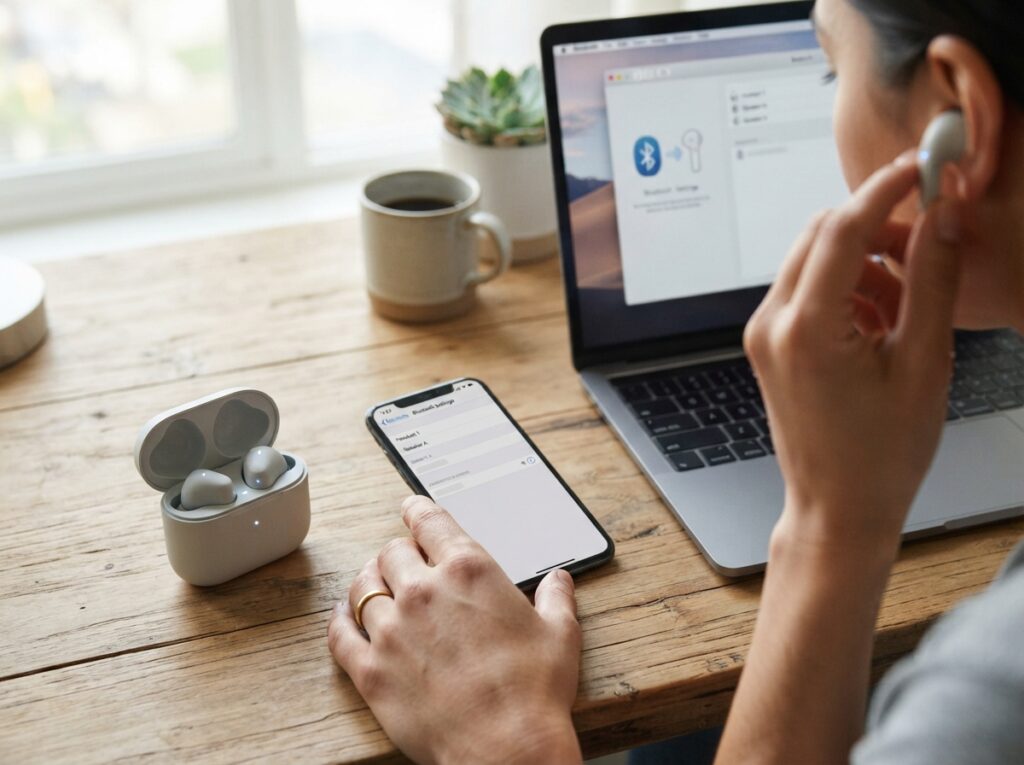
Du möchtest deine Bluetooth-Kopfhörer kabellos mit deinem Smartphone oder Laptop verbinden und fragst dich, wie das am besten gelingt? Eine stabile und schnelle Kopplung ist der Schlüssel zu ungestörtem Musikhören, produktiven Telefonaten und störungsfreiem Entertainment, und das mit wenigen Handgriffen.
Das sind die beliebtesten Bluetooth Kopfhörer Produkte



Bluetooth-Kopfhörer verbinden: Die universelle Schritt-für-Schritt-Anleitung
Das Verbinden von Bluetooth-Kopfhörern mit deinen Endgeräten ist in der Regel ein unkomplizierter Prozess. Unabhängig davon, ob du ein Android-Smartphone, ein iPhone, einen Windows-Laptop oder einen Mac nutzt, die grundlegenden Schritte sind sehr ähnlich. Wichtig ist, dass beide Geräte Bluetooth unterstützen und eingeschaltet sind. Die eigentliche Kopplung erfolgt über das Menü der jeweiligen Bluetooth-Einstellungen.
Schritt 1: Bluetooth an deinen Kopfhörern aktivieren
Fast alle Bluetooth-Kopfhörer verfügen über einen Kopplungsmodus, der manuell aktiviert werden muss. Dies geschieht meist durch längeres Drücken einer spezifischen Taste, oft das Ein-/Aus-Symbol. Manche Modelle starten den Kopplungsmodus auch automatisch, sobald sie zum ersten Mal eingeschaltet werden oder wenn sie von keinem bekannten Gerät verbunden sind. Achte auf ein Blinken der LED-Anzeige an den Kopfhörern, was signalisiert, dass sie bereit zur Kopplung sind. Konsultiere im Zweifel die Bedienungsanleitung deiner Kopfhörer, da die genaue Vorgehensweise variieren kann.
Schritt 2: Bluetooth auf deinem Smartphone oder Laptop aktivieren
Auf Smartphones (Android und iOS):
Gehe in die „Einstellungen“ deines Smartphones. Suche dort nach dem Menüpunkt „Bluetooth“ oder „Verbindungen“ und tippe darauf. Stelle sicher, dass der Schalter für Bluetooth auf „Ein“ gestellt ist. Dein Smartphone beginnt nun, nach verfügbaren Bluetooth-Geräten in der Nähe zu suchen.
Auf Laptops (Windows und macOS):
Für Windows: Klicke auf das Startmenü, wähle „Einstellungen“ (Zahnrad-Symbol) und dann „Geräte“. Klicke im Menü auf der linken Seite auf „Bluetooth und andere Geräte“. Stelle sicher, dass der Bluetooth-Schalter auf „Ein“ steht.
Für macOS: Klicke auf das Apple-Menü () in der oberen linken Ecke, wähle „Systemeinstellungen“ und dann „Bluetooth“. Stelle sicher, dass Bluetooth aktiviert ist.
Schritt 3: Dein Smartphone oder Laptop mit den Kopfhörern koppeln
Sobald Bluetooth auf beiden Geräten aktiviert ist und deine Kopfhörer im Kopplungsmodus sind, sollten sie in der Liste der verfügbaren Geräte auf deinem Smartphone oder Laptop erscheinen. Die Benennung des Geräts entspricht meist dem Modellnamen der Kopfhörer. Tippe auf den Namen deiner Kopfhörer, um die Kopplung zu starten. Möglicherweise wirst du aufgefordert, eine PIN einzugeben. Bei den meisten modernen Bluetooth-Kopfhörern ist dies nicht mehr notwendig oder es wird eine Standard-PIN wie 0000 oder 1234 angezeigt, falls erforderlich. Sobald die Kopplung erfolgreich war, wird dies auf beiden Geräten angezeigt und die LED-Anzeige an deinen Kopfhörern hört auf zu blinken oder leuchtet konstant, um eine bestehende Verbindung zu signalisieren.
Besonderheiten bei der Kopplung mit verschiedenen Betriebssystemen
Kopplung mit Android-Smartphones
Android-Geräte sind bekannt für ihre Flexibilität und Benutzerfreundlichkeit. Nach der Aktivierung von Bluetooth in den Einstellungen werden deine Kopfhörer in der Regel unter „Verfügbare Geräte“ angezeigt. Manchmal ist es hilfreich, das Gerät einmal neu zu starten, falls es nicht sofort erscheint. Nach erfolgreicher Kopplung kannst du die Kopfhörer direkt als Audio-Ausgabegerät auswählen. Oft kannst du auch spezifische Einstellungen für Bluetooth-Geräte vornehmen, z.B. die Audioqualität oder die Nutzung für Anrufe separat einstellen.
Kopplung mit iPhones (iOS)
Das Koppeln mit einem iPhone ist denkbar einfach. Die Bluetooth-Einstellungen sind ähnlich strukturiert wie bei Android. Nach dem Aktivieren von Bluetooth werden die Kopfhörer unter „Andere Geräte“ aufgeführt. Ein Fingertipp genügt zur Kopplung. iPhones bieten oft eine integrierte Funktion zur Anzeige des Akkustands von verbundenen Bluetooth-Kopfhörern, was sehr praktisch ist. Wenn du später erneut eine Verbindung herstellen möchtest, sollten die Kopfhörer automatisch gekoppelt werden, sobald sie eingeschaltet und innerhalb der Reichweite sind.
Kopplung mit Windows-Laptops
Unter Windows ist die Bluetooth-Verwaltung über die „Einstellungen“ und den Bereich „Geräte“ zugänglich. Nachdem du den Kopplungsmodus deiner Kopfhörer aktiviert und Bluetooth unter Windows eingeschaltet hast, klicke auf „Bluetooth- oder anderes Gerät hinzufügen“. Wähle dann „Bluetooth“ aus. Dein PC sucht nach Geräten. Wenn deine Kopfhörer gefunden werden, klicke darauf, um die Kopplung abzuschließen. Es ist ratsam, sicherzustellen, dass deine Windows-Installation aktuell ist, da Treiberprobleme manchmal die Bluetooth-Funktionalität beeinträchtigen können.
Kopplung mit macOS (MacBooks, iMacs)
Auf einem Mac ist der Prozess ebenfalls intuitiv. Öffne die Systemeinstellungen und wähle „Bluetooth“. Stelle sicher, dass Bluetooth aktiviert ist. Deine Kopfhörer, die sich im Kopplungsmodus befinden, sollten in der Liste der verfügbaren Geräte erscheinen. Klicke auf „Verbinden“ neben dem Namen deiner Kopfhörer. Nach erfolgreicher Kopplung werden sie als verbundenes Gerät angezeigt und können als Audio-Ausgabegerät ausgewählt werden.
Tipps für eine reibungslose Kopplung und stabile Verbindung
Eine stabile Bluetooth-Verbindung hängt von mehreren Faktoren ab. Achte darauf, dass deine Kopfhörer ausreichend geladen sind. Niedrige Akkustände können zu Verbindungsproblemen führen. Halte die Geräte während der ersten Kopplung nahe beieinander. Störeinflüsse wie Mikrowellen, andere drahtlose Geräte oder dicke Wände können die Reichweite und Qualität der Bluetooth-Verbindung beeinträchtigen. Wenn Probleme auftreten, versuche, die Bluetooth-Verbindung auf beiden Geräten zu trennen und die Kopplung erneut durchzuführen. Manchmal hilft auch ein Neustart der Kopfhörer und des Endgeräts.
Häufige Probleme und deren Lösungen
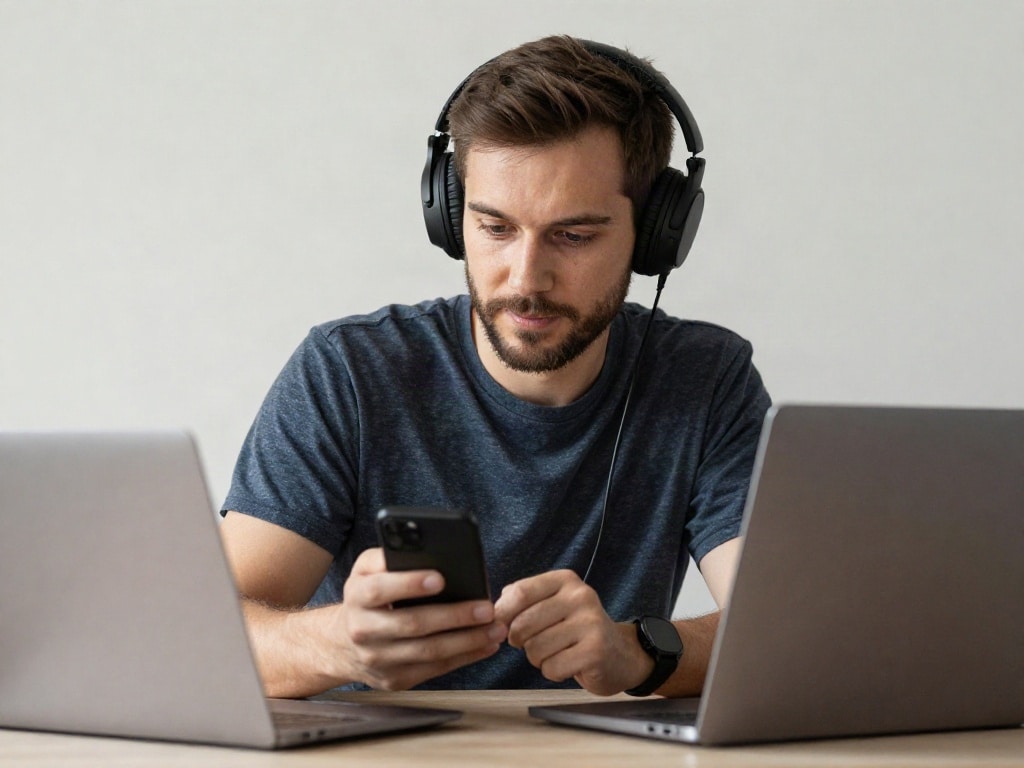
Es ist ärgerlich, wenn die Verbindung zwischen Kopfhörern und Endgerät nicht auf Anhieb klappt. Die häufigsten Ursachen sind:
- Kopfhörer nicht im Kopplungsmodus: Stelle sicher, dass deine Kopfhörer tatsächlich für neue Verbindungen sichtbar sind.
- Bluetooth auf dem Endgerät nicht aktiviert: Ein simpler, aber oft übersehener Grund.
- Zu viele verbundene Geräte: Manche Bluetooth-Versionen unterstützen nur eine begrenzte Anzahl gleichzeitiger Verbindungen. Trenne gegebenenfalls andere Geräte.
- Software-Fehler: Ein Neustart der Geräte kann oft Wunder wirken.
- Veraltete Treiber: Besonders bei Laptops ist es wichtig, dass die Bluetooth-Treiber aktuell sind.
Einrichtungsübersicht für Bluetooth-Kopfhörer
| Aspekt | Beschreibung | Voraussetzungen | Typische Vorgehensweise |
|---|---|---|---|
| Aktivierung der Kopfhörer | Bereitschaft der Kopfhörer für die Kopplung | Kopfhörer aufgeladen, Bluetooth-Funktion vorhanden | Einschalten und/oder manuelles Aktivieren des Kopplungsmodus (oft durch langes Drücken einer Taste) |
| Aktivierung des Endgeräts | Bereitschaft des Smartphones oder Laptops für die Suche nach Geräten | Betriebssystem mit Bluetooth-Unterstützung | Einschalten von Bluetooth in den jeweiligen Systemeinstellungen |
| Kopplungsprozess | Herstellen der drahtlosen Verbindung | Beide Geräte sichtbar und in Reichweite | Auswahl des Kopfhörer-Namens in der Geräteliste des Endgeräts |
| Verbindungstest | Überprüfung der erfolgreichen Audio-Übertragung | Kopfhörer sind als Audio-Ausgabegerät ausgewählt | Abspielen von Musik oder einem anderen Audioinhalt |
Fortgeschrittene Funktionen und Multi-Point-Kopplung
Viele moderne Bluetooth-Kopfhörer unterstützen die sogenannte Multi-Point-Kopplung. Diese Funktion erlaubt es dir, deine Kopfhörer gleichzeitig mit zwei verschiedenen Geräten zu verbinden, zum Beispiel mit deinem Smartphone und deinem Laptop. Das ist besonders praktisch, wenn du am Laptop arbeitest und ein Anruf auf deinem Handy eingeht. Die Kopfhörer wechseln automatisch zum Anruf. Die Aktivierung dieser Funktion erfolgt meist in der App des Kopfhörerherstellers oder durch eine spezielle Tastenkombination am Kopfhörer selbst. Informiere dich in der Bedienungsanleitung deiner spezifischen Kopfhörer über die Möglichkeiten.
Bluetooth-Versionen und ihre Auswirkungen
Die Leistung und Reichweite von Bluetooth-Kopfhörern hängt auch von der verwendeten Bluetooth-Version ab. Aktuell sind Bluetooth 5.0 und neuere Versionen (5.1, 5.2, 5.3) am weitesten verbreitet. Diese neueren Versionen bieten:
- Höhere Datenraten: Ermöglicht besseren Klang und geringere Latenz.
- Größere Reichweite: Stabilere Verbindungen auch bei größerer Entfernung zum Quellgerät.
- Geringeren Energieverbrauch: Längere Akkulaufzeit für Kopfhörer und Endgerät.
- Verbesserte Stabilität: Weniger Störungen und Unterbrechungen.
Stelle sicher, dass sowohl deine Kopfhörer als auch dein Quellgerät (Smartphone, Laptop) eine kompatible Bluetooth-Version unterstützen, um von diesen Vorteilen zu profitieren.
Verbindungsprobleme mit spezifischen Anwendungen
Manchmal treten Verbindungsprobleme nicht generell, sondern nur bei der Nutzung bestimmter Anwendungen auf. Dies kann an den Audio-Einstellungen der jeweiligen App liegen oder an Berechtigungsproblemen. Überprüfe in den Einstellungen der problematischen Anwendung, ob der korrekte Audio-Ausgang (deine Bluetooth-Kopfhörer) ausgewählt ist. Bei Apps, die Zugriff auf Mikrofon und Audio benötigen, stelle sicher, dass die entsprechenden Berechtigungen in den Systemeinstellungen deines Smartphones oder Laptops erteilt wurden.
Das sind die neuesten Bluetooth Kopfhörer Produkte mit der besten Bewertung


FAQ – Häufig gestellte Fragen zu Bluetooth-Kopfhörer verbinden: So klappt die Kopplung mit Handy und Laptop
Warum werden meine Bluetooth-Kopfhörer nicht im Suchlauf meines Handys angezeigt?
Dies kann mehrere Gründe haben. Stelle zuerst sicher, dass deine Kopfhörer im Kopplungsmodus sind (oft erkennbar an einem blinkenden Licht). Überprüfe, ob Bluetooth auf deinem Handy aktiviert ist. Manchmal hilft es, die Kopfhörer und das Handy neu zu starten. Achte auch darauf, dass die Kopfhörer nicht bereits mit einem anderen Gerät fest verbunden sind. Wenn sie es sind, musst du die Verbindung zu diesem Gerät trennen, bevor du sie mit deinem Handy koppeln kannst.
Wie kann ich meine Bluetooth-Kopfhörer mit zwei Geräten gleichzeitig verbinden?
Viele moderne Kopfhörer unterstützen die sogenannte Multi-Point-Kopplung. Die Aktivierung erfolgt meist über die App des Herstellers oder eine spezielle Tastenkombination. Verbinde deine Kopfhörer zuerst mit dem ersten Gerät. Aktiviere dann den Kopplungsmodus erneut und verbinde sie mit dem zweiten Gerät. Die Kopfhörer sollten nun beide Verbindungen erkennen und verwalten können. Konsultiere die Anleitung deiner Kopfhörer für die exakten Schritte.
Was bedeutet es, wenn meine Bluetooth-Kopfhörer „gekoppelt“ sind, aber kein Ton kommt?
Eine „gekoppelte“ Verbindung bedeutet, dass die Geräte erfolgreich miteinander kommunizieren können, aber noch kein Audio-Stream aktiv ist. Überprüfe in den Audio-Einstellungen deines Smartphones oder Laptops, ob die Bluetooth-Kopfhörer als aktives Ausgabegerät ausgewählt sind. Spiele einen Song ab oder starte ein Video, um zu testen. Möglicherweise sind die Lautstärke-Regler an den Kopfhörern oder am Endgerät auf Null gestellt.
Wie lösche ich eine bereits bestehende Bluetooth-Kopplung auf meinem Gerät?
Um eine Kopplung zu löschen (oft als „Entkoppeln“ oder „Gerät vergessen“ bezeichnet), gehe in die Bluetooth-Einstellungen deines Smartphones oder Laptops. Suche das Gerät, das du entfernen möchtest, in der Liste der verbundenen oder gekoppelten Geräte. Tippe auf das Symbol oder die Option daneben (oft ein „i“-Symbol, ein Zahnrad oder drei Punkte) und wähle dann die Option „Dieses Gerät ignorieren“, „Entkoppeln“ oder „Löschen“. Die Kopfhörer sind dann nicht mehr automatisch mit diesem Gerät verbunden.
Sind alle Bluetooth-Kopfhörer mit allen Smartphones und Laptops kompatibel?
Grundsätzlich ja, solange beide Geräte über Bluetooth-Technologie verfügen. Die Kompatibilität bezieht sich in erster Linie auf die Bluetooth-Version. Ältere Geräte mit älteren Bluetooth-Versionen können möglicherweise nicht die vollen Funktionen neuerer Kopfhörer nutzen (z.B. schnellere Kopplung, höhere Audioqualität). Die grundlegende Kopplung und Audio-Wiedergabe funktioniert jedoch meist problemlos zwischen Geräten mit unterschiedlichen Bluetooth-Versionen. Achte darauf, dass beide Geräte Bluetooth unterstützen.
Wie kann ich die Reichweite meiner Bluetooth-Kopfhörer verbessern?
Die theoretische Reichweite von Bluetooth liegt oft bei etwa 10 Metern, kann aber in der Praxis stark variieren. Um die Reichweite zu verbessern, vermeide physische Hindernisse wie Wände oder Möbel zwischen deinen Kopfhörern und dem Quellgerät. Störquellen wie Mikrowellen, andere drahtlose Geräte oder WLAN-Router können die Verbindung beeinträchtigen. Halte dein Quellgerät möglichst nah bei dir oder minimiere die Anzahl der Störfaktoren in deiner Umgebung. Die Verwendung von Kopfhörern mit einer neueren Bluetooth-Version (z.B. Bluetooth 5.0 und höher) kann ebenfalls zu einer stabileren Verbindung und größeren Reichweite beitragen.
Was tun, wenn die Bluetooth-Verbindung ständig abbricht?
Ständige Verbindungsabbrüche können frustrierend sein. Zuerst solltest du sicherstellen, dass die Akkus beider Geräte (Kopfhörer und Quellgerät) ausreichend geladen sind. Überprüfe, ob Störquellen in deiner Umgebung vorhanden sind, die das Signal beeinträchtigen könnten. Manchmal hilft es, die Netzwerkeinstellungen auf deinem Smartphone oder Laptop zurückzusetzen. Wenn das Problem weiterhin besteht, kann es hilfreich sein, die Bluetooth-Treiber auf deinem Laptop zu aktualisieren oder die Kopfhörer komplett zu entkoppeln und neu zu koppeln. Wenn alle Stricke reißen, könnte ein Defekt an den Kopfhörern oder am Quellgerät vorliegen.


