

Dein Laptop wird unerklärlich heiß und du machst dir Sorgen um die Leistung und Lebensdauer deines Geräts? Eine Überhitzung kann nicht nur zu Leistungseinbrüchen führen, sondern im schlimmsten Fall auch dauerhafte Schäden an den Komponenten verursachen. Hier erfährst du die häufigsten Ursachen für eine Laptop-Überhitzung und welche wirksamen Maßnahmen du ergreifen kannst, um dein Gerät kühl zu halten.
Das sind die beliebtesten Laptop Kühlung Produkte






Warum wird mein Laptop überhaupt heiß?
Ein Laptop wird heiß, weil die im Inneren arbeitenden Komponenten wie Prozessor (CPU) und Grafikkarte (GPU) während des Betriebs Energie umwandeln, die teilweise als Wärme abgegeben wird. Diese Wärme muss effektiv abgeleitet werden, damit die Komponenten im optimalen Temperaturbereich arbeiten können. Wenn die Kühlung nicht ausreicht, steigen die Temperaturen an, was zu den beschriebenen Problemen führen kann.
Hauptursachen für Laptop-Überhitzung
Es gibt eine Vielzahl von Faktoren, die dazu beitragen können, dass dein Laptop zu heiß wird. Diese lassen sich grob in externe und interne Ursachen unterteilen:
- Staub und Schmutz: Dies ist wahrscheinlich die häufigste Ursache. Über die Zeit sammeln sich Staubpartikel in den Lüftern, Kühlkörpern und Lüftungsschlitzen deines Laptops. Diese Schicht wirkt isolierend und behindert den Luftstrom, wodurch die Wärme nicht mehr effizient abtransportiert werden kann.
- Blockierte Lüftungsschlitze: Viele Nutzer legen ihren Laptop auf weiche Oberflächen wie Betten, Sofas oder Teppiche. Diese Materialien saugen sich fest und verdecken die Lüftungsschlitze an der Unterseite oder den Seiten des Geräts. Dies führt zu einer drastischen Reduzierung der Luftzirkulation.
- Hohe Systemauslastung: Wenn du anspruchsvolle Anwendungen wie Videobearbeitung, Gaming oder komplexe Simulationen ausführst, arbeiten CPU und GPU auf Hochtouren. Diese intensive Nutzung generiert naturgemäß mehr Wärme. Wenn die Kühlung dem nicht gewachsen ist, steigt die Temperatur.
- Alternde oder versagende Lüfter: Die Lüfter sind das Herzstück der aktiven Kühlung. Wenn ein Lüfter langsam wird, blockiert ist oder ganz ausfällt, kann die heiße Luft nicht mehr aus dem Gehäuse befördert werden. Dies führt schnell zu Überhitzung.
- Austrocknende Wärmeleitpaste: Zwischen CPU/GPU und dem Kühlkörper befindet sich eine Wärmeleitpaste. Diese sorgt für einen optimalen Wärmeübergang. Mit der Zeit kann diese Paste austrocknen und ihre Effektivität verlieren. Wenn sie nicht erneuert wird, kann die Wärmeübertragung erheblich beeinträchtigt sein.
- Hohe Umgebungstemperaturen: Wenn du deinen Laptop in einer sehr warmen Umgebung nutzt, zum Beispiel im Sommer in einem unbeheizten Raum oder direkt in der Sonne, muss das Kühlsystem härter arbeiten, um die Innentemperatur zu kontrollieren.
- Hardware-Defekte: In seltenen Fällen können auch defekte Komponenten im Inneren des Laptops zu einer übermäßigen Wärmeentwicklung führen.
- Malware und Viren: Schädliche Software kann im Hintergrund laufen und Systemressourcen beanspruchen, was zu einer erhöhten CPU-Auslastung und damit zu mehr Wärme führt, auch wenn du gerade keine aktiven Programme nutzt.
Schädliche Auswirkungen von Überhitzung
Eine kontinuierliche Überhitzung ist keineswegs harmlos. Sie kann sich auf vielfältige Weise negativ auf deinen Laptop auswirken:
- Leistungsdrosselung (Throttling): Moderne CPUs und GPUs sind mit Schutzmechanismen ausgestattet, die die Taktrate reduzieren, sobald eine kritische Temperatur erreicht ist. Das bedeutet, dein Laptop wird spürbar langsamer, Programme laufen träge und Spiele ruckeln. Dies ist eine automatische Schutzmaßnahme, aber sie beeinträchtigt deine Nutzungserfahrung erheblich.
- Verringerte Lebensdauer der Komponenten: Dauerhaft hohe Temperaturen belasten die elektronischen Bauteile. Dies kann zu einem beschleunigten Verschleiß führen und die Lebensdauer von CPU, GPU, RAM und anderen empfindlichen Komponenten verkürzen.
- Systemabstürze und Freezes: Wenn die Temperatur ein kritisches Niveau überschreitet, kann das System instabil werden und ungeplante Neustarts, Abstürze (Blue Screen of Death) oder Einfrierungen des Systems verursachen.
- Physische Schäden: Im Extremfall kann Überhitzung zu dauerhaften Schäden an der Hauptplatine (Motherboard) oder anderen Komponenten führen, was teure Reparaturen nach sich zieht oder das Gerät sogar irreparabel macht.
- Beschädigung des Akkus: Hohe Temperaturen sind auch für den Lithium-Ionen-Akku schädlich. Sie können die Ladekapazität verringern und die Lebensdauer des Akkus verkürzen.
Was tun, wenn dein Laptop überhitzt? Sofortmaßnahmen und präventive Tipps
Wenn du feststellst, dass dein Laptop zu heiß wird, ist schnelles Handeln gefragt. Glücklicherweise gibt es eine Reihe von Maßnahmen, die du ergreifen kannst, um das Problem zu beheben und zukünftige Überhitzungen zu vermeiden.
Sofortmaßnahmen zur Abkühlung
Wenn dein Laptop aktuell sehr heiß ist und du sofort Abhilfe schaffen möchtest:
- Schließe ressourcenintensive Programme: Beende alle Anwendungen, die du gerade nicht benötigst, insbesondere Spiele, Videobearbeitungsprogramme oder Browser mit vielen offenen Tabs.
- Lege den Laptop auf eine harte, ebene Oberfläche: Vermeide weiche Untergründe. Eine Tischplatte oder ein Laptopständer (siehe unten) sind ideal, um die Luftzirkulation zu gewährleisten.
- Verbessere die Belüftung: Stelle sicher, dass die Lüftungsschlitze frei sind. Wenn möglich, bringe den Laptop an einen kühleren Ort.
- Fahre den Laptop herunter oder versetze ihn in den Ruhezustand: Gib dem Gerät eine Pause, damit es abkühlen kann.
Langfristige Lösungen und Prävention
Um dauerhaft Probleme mit der Überhitzung zu vermeiden, solltest du folgende Maßnahmen ergreifen:
1. Reinigung des Laptops:
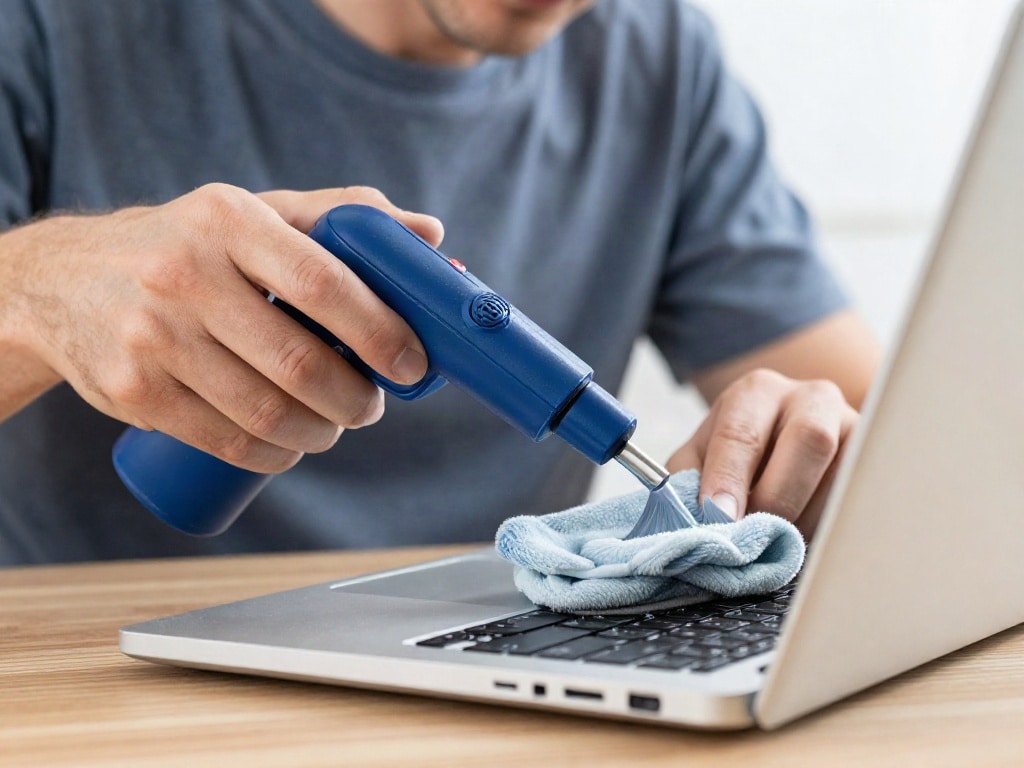
- Regelmäßiges Ausblasen der Lüfter: Nutze Druckluftspray, um Staub aus den Lüftungsschlitzen und Lüftern zu entfernen. Schalte den Laptop vorher unbedingt aus und trenne ihn vom Stromnetz. Halte die Lüfterblätter dabei fest, damit sie sich nicht zu schnell drehen und beschädigt werden. Dies ist eine der effektivsten und einfachsten Methoden.
- Professionelle Innenreinigung: Wenn du dich mit dem Öffnen von Laptops nicht auskennst, ist es ratsam, diesen Schritt einem Fachmann zu überlassen. Eine gründliche Reinigung des Kühlsystems (Lüfter, Kühlkörper) kann Wunder wirken.
2. Optimierung der Nutzungsumgebung:
- Vermeide weiche Untergründe: Lege deinen Laptop niemals direkt auf Bett, Sofa oder Teppich. Nutze immer eine harte Oberfläche.
- Verwende einen Laptop-Kühler (Cooling Pad): Diese externen Ständer verfügen über zusätzliche Lüfter, die die Luftzirkulation unter dem Laptop verbessern und so die Kühlung unterstützen. Dies ist besonders bei leistungshungrigen Laptops oder bei intensiver Nutzung empfehlenswert.
- Achte auf Umgebungstemperaturen: Vermeide es, deinen Laptop bei extrem hohen Außentemperaturen zu betreiben, insbesondere bei direkter Sonneneinstrahlung.
3. Software-Optimierung:
- Halte dein Betriebssystem und Treiber aktuell: Hersteller veröffentlichen oft Updates, die die Energieeffizienz und das Wärmemanagement verbessern können.
- Überprüfe die Systemauslastung: Nutze den Task-Manager (Windows) oder Aktivitätsanzeige (macOS), um herauszufinden, welche Programme am meisten Ressourcen verbrauchen. Schließe unnötige Prozesse.
- Scanne auf Malware: Führe regelmäßig Virenscans durch, um sicherzustellen, dass keine schädliche Software im Hintergrund läuft und unnötig Ressourcen verbraucht.
- Passe Energieeinstellungen an: Unter Windows kannst du im Energieoptionen-Menü verschiedene Profile wählen. Wähle ein Profil, das die Leistung reduziert, wenn du gerade keine Höchstleistung benötigst.
4. Hardware-Wartung:
- Erneuerung der Wärmeleitpaste: Wenn dein Laptop schon einige Jahre alt ist und du merkst, dass die Temperaturen trotz Reinigung ansteigen, kann das Erneuern der Wärmeleitpaste zwischen CPU/GPU und Kühlkörper notwendig sein. Dies sollte idealerweise von einem Fachmann durchgeführt werden, da es das Öffnen des Laptops erfordert.
- Überprüfung der Lüfter: Achte darauf, ob alle Lüfter im Laptop funktionieren. Wenn du ungewöhnliche Geräusche hörst oder ein Lüfter sich gar nicht dreht, muss er eventuell ausgetauscht werden.
Überblick: Ursachen und Lösungen
| Kategorie | Häufige Ursachen | Wirksame Lösungsansätze |
|---|---|---|
| Verschmutzung | Staub und Schmutz in Lüftern und Kühlkörpern | Regelmäßiges Ausblasen mit Druckluft, professionelle Innenreinigung |
| Umgebung | Blockierte Lüftungsschlitze durch weiche Untergründe, hohe Außentemperaturen | Nutzung auf harten Oberflächen, Verwendung eines Laptop-Kühlers, Vermeidung von direkter Sonneneinstrahlung |
| Systemlast | Intensive Programme, Hintergrundprozesse, Malware | Schließen unnötiger Anwendungen, regelmäßige Malware-Scans, Anpassung der Energieeinstellungen |
| Hardware | Alternde/defekte Lüfter, ausgetrocknete Wärmeleitpaste | Überprüfung der Lüfterfunktion, Erneuerung der Wärmeleitpaste (ggf. durch Fachmann) |
Das sind die neuesten Laptop Kühlung Produkte mit der besten Bewertung




FAQ – Häufig gestellte Fragen zu Laptop wird heiß: Ursachen und was gegen Überhitzung hilft
Wie oft sollte ich meinen Laptop reinigen, um Überhitzung vorzubeugen?
Es wird empfohlen, die Lüfter und Lüftungsschlitze deines Laptops mindestens alle 3-6 Monate mit Druckluft auszupusten. Wenn du in einer staubigen Umgebung lebst oder Haustiere hast, kann eine häufigere Reinigung sinnvoll sein. Eine gründliche Innenreinigung, bei der auch der Kühlkörper vom Staub befreit wird, ist je nach Nutzung und Umgebung alle 1-2 Jahre ratsam.
Kann ich meinen Laptop auch ohne Stromanschluss im Freien nutzen, ohne dass er überhitzt?
Ja, das ist prinzipiell möglich, aber du musst besonders auf die Umgebungstemperatur achten. Direkte Sonneneinstrahlung und hohe Lufttemperaturen sind die größten Feinde der Kühlung. Wenn du im Freien arbeitest, suche dir einen schattigen Platz und vermeide es, den Laptop direkter Hitze auszusetzen. Ein Laptop-Kühler kann auch hier von Vorteil sein.
Mein Laptop wird schon beim Surfen im Internet heiß, was kann das sein?
Wenn dein Laptop bereits bei geringer Last überhitzt, deutet dies auf ein Problem mit der Kühlung hin. Mögliche Ursachen sind stark verstaubte Lüfter und Kühlkörper, ein blockierter Luftstrom durch die Auflagefläche oder ein defekter Lüfter. Auch bestimmte Browser-Erweiterungen oder im Hintergrund laufende Prozesse könnten die Systemauslastung erhöhen.
Ist es schlimm, wenn mein Laptop im Energiesparmodus heiß wird?
Ja, auch im Energiesparmodus sollte dein Laptop nicht übermäßig heiß werden. Ein leicht warmes Gehäuse ist normal, aber wenn du deutliche Hitze spürst, ist das ein Hinweis auf ein Problem. Möglicherweise laufen im Hintergrund Prozesse, die du nicht siehst, oder die Kühlung ist generell ineffizient. Überprüfe die Systemauslastung und reinige die Lüftungsschlitze.
Ich habe gehört, dass man die Lüftergeschwindigkeit im BIOS einstellen kann. Sollte ich das tun?
Das Einstellen der Lüftergeschwindigkeit im BIOS ist eine fortgeschrittene Option und sollte mit Vorsicht genutzt werden. Viele moderne Laptops verfügen über automatische Lüftersteuerungen, die die Geschwindigkeit je nach Bedarf anpassen. Eine manuelle Erhöhung der Lüftergeschwindigkeit kann zwar die Kühlung verbessern, führt aber auch zu mehr Lärm und höherem Energieverbrauch. Wenn dein Laptop überhitzt, ist eine Reinigung des Kühlsystems oft die effektivere und sicherere Lösung.
Was ist der Unterschied zwischen einem Kühlpad und einer Kühlmatte für Laptops?
Ein Kühlpad (Cooling Pad) ist ein Ständer für deinen Laptop, der in der Regel über integrierte Lüfter verfügt, die zusätzliche kühle Luft unter das Gerät blasen. Eine Kühlmatte hingegen besteht oft aus einem speziellen Material, das Wärme absorbiert und abgibt, aber keine aktiven Lüfter hat. Für eine effektive aktive Kühlung ist ein Kühlpad mit Lüftern die bessere Wahl.
Mein Laptop schaltet sich plötzlich ab, wenn er sehr heiß wird. Ist das ein Zeichen für ein ernstes Problem?
Ja, das automatische Abschalten ist eine Schutzfunktion des Laptops, um schwerwiegendere Schäden durch Überhitzung zu verhindern. Wenn dein Gerät sich häufig oder bereits bei moderater Nutzung abschaltet, ist das ein deutliches Zeichen dafür, dass die Überhitzung ein kritisches Maß erreicht. Du solltest umgehend die oben genannten Reinigungs- und Optimierungsmaßnahmen ergreifen, da sonst Langzeitschäden drohen.


