

Dein WLAN-Passwort ist abhandengekommen und du musst dich wieder mit deinem Netzwerk verbinden? Keine Sorge, das gespeicherte Kennwort ist nicht verloren, sondern nur an einem bestimmten Ort auf deinem Gerät hinterlegt. Dieser Ratgeber zeigt dir Schritt für Schritt, wie du das Passwort auf verschiedenen Geräten wie Windows, macOS, Android und iOS findest.
Das sind die beliebtesten WLAN Passwort Finder Produkte




WLAN-Passwort anzeigen: Die gängigsten Methoden
Die Anzeige eines gespeicherten WLAN-Passworts ist ein essenzieller Vorgang, wenn du dein Netzwerk-Login vergisst oder es einem neuen Gerät mitteilen möchtest. Die genauen Schritte variieren je nach Betriebssystem und Gerätetyp. Grundsätzlich gibt es zwei Hauptwege: die Anzeige über die Netzwerkeinstellungen deines Geräts oder die Nutzung spezieller Tools, die auf das Auslesen von Systeminformationen spezialisiert sind.
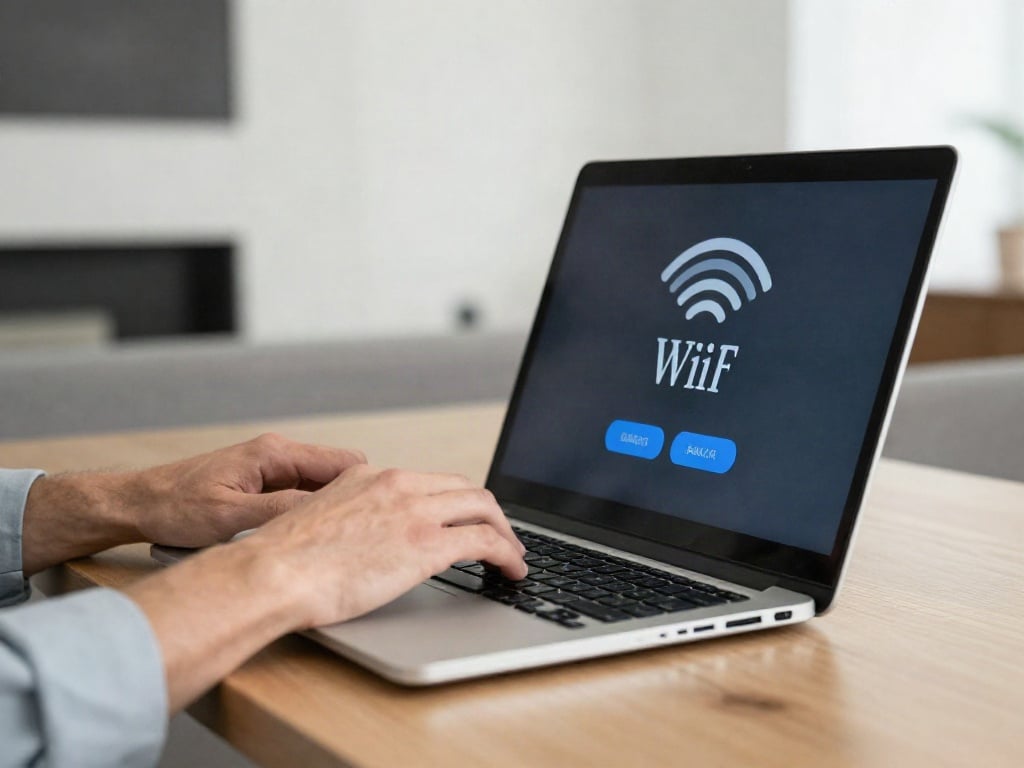
WLAN-Passwort unter Windows anzeigen
Auf deinem Windows-Computer ist das gespeicherte WLAN-Passwort leicht zugänglich. Du kannst es über die Netzwerkeinstellungen von Windows aufrufen. Dies ist besonders nützlich, wenn du das Passwort für Freunde oder Familie bereitstellen musst, die sich mit deinem Heimnetzwerk verbinden möchten.
Schritt-für-Schritt-Anleitung für Windows 10 und 11:
- Öffne die Einstellungen, indem du die Windows-Taste + I drückst oder auf das Startmenü klickst und „Einstellungen“ auswählst.
- Navigiere zu Netzwerk und Internet.
- Klicke auf WLAN (oder „Erweiterte Netzwerkeinstellungen“, je nach Version).
- Suche nach der Option Netzwerk- und Freigabecenter. Diese findest du oft unter „Erweiterte Netzwerkeinstellungen“ oder direkt im Hauptmenü von „Netzwerk und Internet“.
- Im Netzwerk- und Freigabecenter klicke auf den Namen deines aktiven WLAN-Netzwerks (dies ist der Link neben „Verbindungen“).
- Ein neues Fenster mit dem Status deiner WLAN-Verbindung öffnet sich. Klicke auf die Schaltfläche „Mga Wi-Fi“ (WLAN-Sicherheitsschlüssel anzeigen).
- Es öffnet sich ein weiteres Fenster, in dem du unter dem Reiter „Zeichen“ das WLAN-Passwort sehen kannst. Möglicherweise musst du dein Benutzerkonto-Passwort (Administrator-Passwort) eingeben, um die Anzeige zu autorisieren.
Alternative Methode für ältere Windows-Versionen:
Bei älteren Windows-Versionen ist der Weg oft über die Systemsteuerung:
- Öffne die Systemsteuerung.
- Navigiere zu Netzwerk und Internet und dann zum Netzwerk- und Freigabecenter.
- Klicke auf den Namen deines WLAN-Netzwerks.
- Im sich öffnenden Fenster klicke auf „Mga Wi-Fi“.
- Du wirst aufgefordert, dein Administratorkennwort einzugeben. Nach der Eingabe kannst du unter dem Reiter „Zeichen“ das Passwort sehen.
WLAN-Passwort unter macOS anzeigen
Auf einem Mac ist das gespeicherte WLAN-Passwort im sogenannten „Schlüsselbund“ hinterlegt. Dies ist die zentrale Datenbank für Passwörter und andere sensible Informationen auf deinem System. Das Abrufen ist ein relativ einfacher Prozess.
Schritt-für-Schritt-Anleitung für macOS:
- Öffne die Anwendung „Schlüsselbundverwaltung“. Du findest sie im Ordner „Dienstprogramme“, der sich im Ordner „Programme“ befindet, oder du suchst einfach über Spotlight (Cmd + Leertaste) nach „Schlüsselbundverwaltung“.
- Gib im Suchfeld der Schlüsselbundverwaltung den Namen des WLAN-Netzwerks ein, dessen Passwort du sehen möchtest.
- Doppelklicke auf den entsprechenden Eintrag (er sollte unter der Kategorie „Passwörter“ erscheinen).
- Im sich öffnenden Informationsfenster klicke auf das Kontrollkästchen „Mga Wi-Fi anzeigen“.
- Du wirst nun aufgefordert, dein Administratorpasswort für deinen Mac einzugeben.
- Nach erfolgreicher Authentifizierung wird das WLAN-Passwort im Feld „Mga Wi-Fi anzeigen“ angezeigt.
WLAN-Passwort unter Android anzeigen
Das Anzeigen von gespeicherten WLAN-Passwörtern auf Android-Geräten ist seit neueren Versionen des Betriebssystems deutlich einfacher geworden. Die genauen Schritte können je nach Hersteller und Android-Version leicht variieren.
Anleitung für neuere Android-Versionen (ab Android 10):
- Öffne die Einstellungen deines Android-Geräts.
- Gehe zu „Netzwerk & Internet“ oder „Verbindungen“ und dann zu „WLAN“.
- Tippe auf das Zahnradsymbol oder die Details des Netzwerks, mit dem du verbunden bist oder dessen Passwort du sehen möchtest.
- Suche nach einer Option wie „Mga Wi-Fi teilen“, „QR-Code“ oder „Passwort anzeigen“.
- Du wirst wahrscheinlich aufgefordert, deine Identität durch deinen Geräte-PIN, dein Muster, dein Passwort oder per Fingerabdruck zu bestätigen.
- Nach erfolgreicher Authentifizierung wird ein QR-Code angezeigt, über dem das WLAN-Passwort oft direkt lesbar ist. Alternativ gibt es eine Option zum direkten Anzeigen des Passworts.
Für ältere Android-Versionen (Root-Zugriff erforderlich):
Für ältere Android-Versionen, bei denen die obige Methode nicht verfügbar ist, ist das Auslesen von WLAN-Passwörtern ohne Root-Zugriff in der Regel nicht möglich. Wenn dein Gerät gerootet ist, kannst du spezielle Apps aus dem Google Play Store nutzen, die auf die Systempartition zugreifen können, um gespeicherte WLAN-Passwörter auszulesen.
- Suche im Google Play Store nach Apps wie „WiFi Password Recovery“ oder ähnlichen Tools.
- Installiere eine vertrauenswürdige App und folge den Anweisungen innerhalb der App. Beachte, dass für diese Apps in der Regel Root-Rechte erforderlich sind.
- Wichtiger Hinweis: Das Rooten eines Geräts kann die Garantie ungültig machen und birgt Sicherheitsrisiken, wenn es nicht korrekt durchgeführt wird. Gehe hierbei äußerst vorsichtig vor.
WLAN-Passwort unter iOS (iPhone/iPad) anzeigen
Apple hat das Anzeigen von gespeicherten WLAN-Passwörtern auf iPhones und iPads mit iOS 16 und neueren Versionen deutlich vereinfacht. Zuvor war dies nur über einen Mac oder über Jailbreak-Methoden möglich.
Anleitung für iOS 16 und neuer:
- Öffne die Einstellungen auf deinem iPhone oder iPad.
- Gehe zu „WLAN“.
- Tippe auf das „i“-Symbol neben dem WLAN-Netzwerk, dessen Passwort du sehen möchtest.
- Tippe auf die Zeile „Mga Wi-Fi“.
- Du wirst aufgefordert, dich mit Face ID, Touch ID oder deinem Geräte-Passcode zu authentifizieren.
- Nach der Authentifizierung wird das Passwort im Feld „Mga Wi-Fi“ angezeigt.
Für ältere iOS-Versionen (mit Mac):
Wenn du ein älteres iOS-Gerät hast oder die oben genannte Funktion nicht nutzen kannst, kannst du das gespeicherte WLAN-Passwort über die Schlüsselbundverwaltung auf einem Mac auslesen, sofern dein iPhone oder iPad mit dem Mac synchronisiert ist.
- Öffne die Schlüsselbundverwaltung auf deinem Mac (wie unter macOS beschrieben).
- Suche nach dem Namen deines WLAN-Netzwerks.
- Doppelklicke auf den Eintrag und aktiviere das Kontrollkästchen „Mga Wi-Fi anzeigen“.
- Gib dein Mac-Administratorpasswort ein.
- Das Passwort wird angezeigt und du kannst es auf dein iOS-Gerät übertragen.
WLAN-Passwort vom Router anzeigen
Manchmal ist das WLAN-Passwort nicht nur auf deinem Gerät gespeichert, sondern du möchtest es direkt vom Router ablesen, zum Beispiel um es neu zu konfigurieren oder wenn kein Gerät mehr mit dem Netzwerk verbunden ist. Die meisten Router haben das Standardpasswort auf einem Aufkleber an der Unterseite oder Rückseite angebracht. Falls du dieses geändert hast und es vergessen hast, musst du dich in die Benutzeroberfläche des Routers einloggen.
Zugriff auf die Router-Benutzeroberfläche:
- Öffne einen Webbrowser und gib die IP-Adresse deines Routers in die Adresszeile ein. Die häufigsten IP-Adressen sind 192.168.1.1 oder 192.168.0.1. Du kannst die genaue Adresse in der Dokumentation deines Routers finden oder auf deinem verbundenen Computer über die Netzwerkeinstellungen ermitteln.
- Du wirst nach einem Benutzernamen und Passwort für den Router gefragt. Die Standard-Zugangsdaten findest du ebenfalls in der Router-Dokumentation oder auf dem Aufkleber am Gerät. Häufig sind diese Kombinationen wie admin/admin, admin/password oder admin/leer.
- Nach erfolgreichem Login navigiere in den Einstellungen zu den WLAN-Einstellungen oder „Wireless Security“. Hier sollte das aktuelle WLAN-Passwort (oft als WPA2-PSK oder ähnliches bezeichnet) angezeigt oder zum Anzeigen verfügbar sein.
Router zurücksetzen:
Wenn du weder das Router-Passwort noch die Zugangsdaten für die Benutzeroberfläche kennst, bleibt oft nur das Zurücksetzen des Routers auf die Werkseinstellungen. Beachte, dass dadurch alle deine individuellen Einstellungen (WLAN-Name, Passwort, Portweiterleitungen etc.) verloren gehen und du den Router neu konfigurieren musst. Das Zurücksetzen erfolgt meist über einen kleinen Knopf am Router, der für einige Sekunden gedrückt werden muss (oft mit einer Büroklammer).
Übersicht der Methoden zur Anzeige gespeicherter WLAN-Passwörter
| Betriebssystem/Gerät | Methode | Zugänglichkeit | Voraussetzungen |
|---|---|---|---|
| Windows | Netzwerk- und Freigabecenter / Netzwerkeinstellungen | Direkt über Einstellungen | Administratorrechte für Anzeige |
| macOS | Schlüsselbundverwaltung | Direkt über Programme | Administratorpasswort für Anzeige |
| Android (neuere Versionen) | WLAN-Einstellungen (QR-Code/Teilen) | Direkt über Einstellungen | Biometrische oder Geräte-PIN-Authentifizierung |
| Android (ältere Versionen) | Spezielle Recovery-Apps | Nur mit Root-Zugriff | Root-Zugriff erforderlich, Sicherheitsrisiko |
| iOS (ab iOS 16) | WLAN-Einstellungen | Direkt über Einstellungen | Face ID/Touch ID oder Geräte-Passcode-Authentifizierung |
| iOS (ältere Versionen) | Schlüsselbundverwaltung auf Mac | Über verbundenen Mac | Synchronisation mit Mac erforderlich |
| Router | Router-Benutzeroberfläche / Aufkleber | Direkt am Gerät / Über Webbrowser | Router-Zugangsdaten, Administratorrechte für Benutzeroberfläche |
Häufige Probleme und deren Lösungen
Manchmal können bei der Anzeige von WLAN-Passwörtern unerwartete Probleme auftreten. Hier sind einige der häufigsten Herausforderungen und wie du sie bewältigen kannst.
Ich kann die Option „Mga Wi-Fi anzeigen“ nicht finden.
Bei Windows kann diese Option je nach Version und Netzwerkkonfiguration unterschiedlich benannt sein oder an einer anderen Stelle liegen. Überprüfe die erweiterten Netzwerkeinstellungen oder suche im Netzwerk- und Freigabecenter nach allen verfügbaren Optionen. Bei neueren Android- und iOS-Versionen ist die Funktion meist direkt in den WLAN-Details zu finden. Wenn du sie dort nicht siehst, ist dein Gerät möglicherweise zu alt oder hat eine stark modifizierte Benutzeroberfläche.
Mein Gerät verlangt ein Administratorpasswort, aber ich kenne es nicht.
Wenn du nicht der Administrator des Geräts bist oder dein Passwort vergessen hast, kannst du das WLAN-Passwort nicht ohne Weiteres einsehen. In diesem Fall musst du dich an den Systemadministrator wenden oder das Passwort auf dem Gerät zurücksetzen (was je nach Betriebssystem und Art des Passworts komplex sein kann).
Ich habe mein Router-Passwort vergessen und finde den Aufkleber nicht.
In diesem Fall ist der sicherste Weg, den Router auf die Werkseinstellungen zurückzusetzen. Wie bereits erwähnt, gehen dabei alle individuellen Einstellungen verloren. Danach kannst du dich mit den Standard-Zugangsdaten anmelden und einen neuen WLAN-Namen sowie ein neues Passwort vergeben.
Warum wird mein gespeichertes WLAN-Passwort nicht mehr angezeigt?
Es kann vorkommen, dass ein gespeichertes Passwort aus Sicherheitsgründen oder nach einem System-Update entfernt wird. Manchmal hilft es, das WLAN-Profil auf deinem Gerät zu löschen und dich dann erneut mit dem Netzwerk zu verbinden, um das Passwort neu zu speichern.
Sicherheitshinweise beim Umgang mit WLAN-Passwörtern
Das Wissen um das eigene WLAN-Passwort ist praktisch, aber der Umgang damit erfordert auch Verantwortung. Gib dein Passwort nur an Personen weiter, denen du vertraust. Sei dir bewusst, dass jeder, der dein WLAN-Passwort kennt, Zugriff auf dein Netzwerk und potenziell auf deine verbundenen Geräte haben kann. Für ein sicheres Netzwerk ist es ratsam, ein starkes, komplexes Passwort zu verwenden und dieses regelmäßig zu ändern.
Das sind die neuesten WLAN Passwort Finder Produkte mit der besten Bewertung




FAQ – Häufig gestellte Fragen zu WLAN-Passwort anzeigen: So finden Sie ein gespeichertes Kennwort
Kann ich das WLAN-Passwort auch anzeigen, wenn ich nicht mit dem Netzwerk verbunden bin?
Ja, du kannst das gespeicherte Passwort für jedes Netzwerk anzeigen, das dein Gerät bereits kennt und mit dem es sich in der Vergangenheit verbunden hat. Die Anzeige ist unabhängig von der aktuellen Verbindung, solange die Information im System hinterlegt ist.
Was bedeutet „WPA2-PSK“ oder „WPA3“?
Das sind Sicherheitsprotokolle, die dein WLAN-Netzwerk verschlüsseln. WPA2 ist derzeit am weitesten verbreitet und bietet eine gute Sicherheit. WPA3 ist der neuere Standard und bietet noch robustere Verschlüsselung. Das Passwort, das du suchst, ist der „Pre-Shared Key“ (PSK) für diese Verschlüsselung.
Gibt es eine Möglichkeit, mein WLAN-Passwort auf einem fremden Gerät anzuzeigen?
Nein, aus Sicherheitsgründen sind die Betriebssysteme darauf ausgelegt, dass du nur auf die Passwörter deines eigenen Geräts zugreifen kannst. Du kannst das Passwort nicht ohne Weiteres von einem iPhone auf einem Android-Gerät oder umgekehrt auslesen, es sei denn, du hast eine Synchronisationsfunktion wie die Schlüsselbundverwaltung auf einem Mac genutzt.
Kann ich gespeicherte WLAN-Passwörter auch über die Kommandozeile (CMD) unter Windows auslesen?
Ja, das ist möglich. Öffne die Eingabeaufforderung als Administrator und gib den Befehl netsh wlan show profile name="[Name des WLAN-Profils]" key=clear ein. Ersetze „[Name des WLAN-Profils]“ durch den genauen Namen deines WLAN-Netzwerks. Das Passwort wird dann im Feld „Key Content“ angezeigt.
Was mache ich, wenn mein Smartphone gerootet ist und ich das Passwort nicht finde?
Wenn dein Android-Gerät gerootet ist, hast du mehr Möglichkeiten. Du kannst Root-Explorer-Apps verwenden, um auf das Systemverzeichnis zuzugreifen, wo die WLAN-Konfigurationsdateien gespeichert sind (typischerweise unter /data/misc/wifi). Hier findest du die Datei wpa_supplicant.conf, die die Netzwerkinformationen und Passwörter in Klartext enthält. Sei bei der direkten Bearbeitung von Systemdateien sehr vorsichtig.
Ich habe mein iPad an meinen neuen Router angeschlossen, aber das Passwort vergessen. Was nun?
Wenn dein iPad das Passwort noch in der Schlüsselbundverwaltung (falls mit einem Mac synchronisiert) gespeichert hat, kannst du es dort auslesen. Ansonsten musst du das Passwort über die Router-Einstellungen oder durch Zurücksetzen des Routers herausfinden und es dann neu auf dem iPad eingeben.
Sind kostenlose WLAN-Passwort-Viewer-Apps sicher?
Sei bei kostenlosen Apps, die behaupten, WLAN-Passwörter anzuzeigen, extrem vorsichtig. Viele dieser Apps können Malware enthalten oder deine Daten sammeln. Nutze nur vertrauenswürdige Anwendungen von etablierten Entwicklern und lies die Bewertungen und Berechtigungen sorgfältig durch, bevor du sie installierst.


