
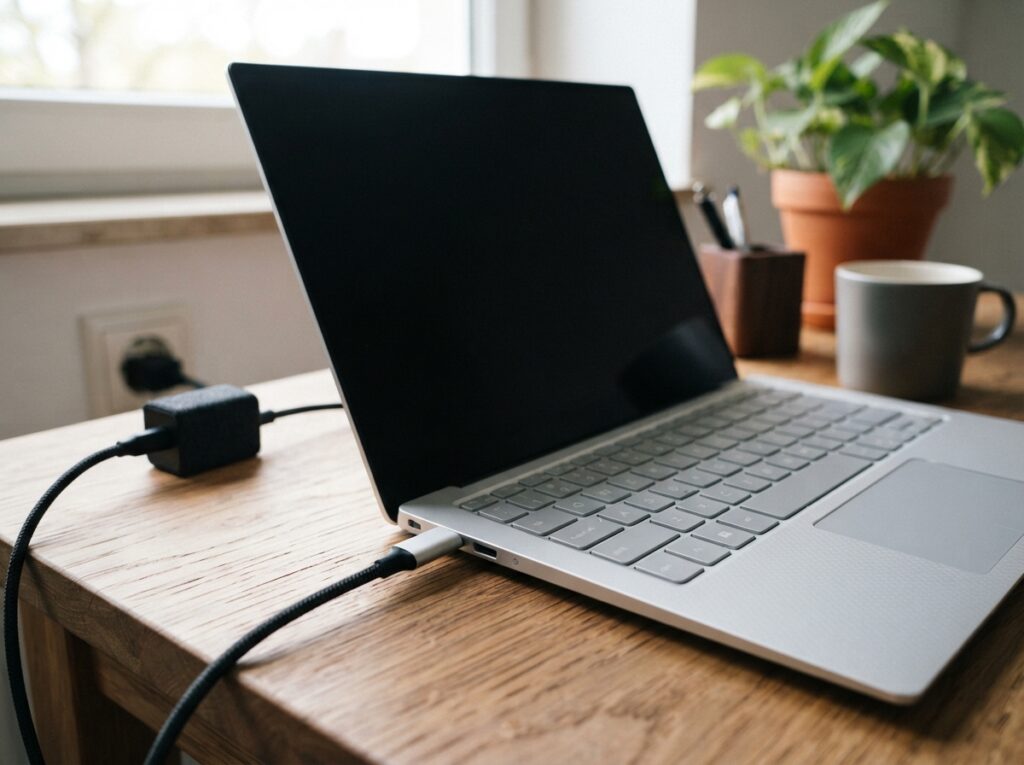
Dein Laptop lädt nicht? Das plötzliche Versagen des Ladevorgangs kann frustrierend sein, doch oft lassen sich die Ursachen mit einfachen Prüfschritten schnell eingrenzen. Bevor du teure Reparaturen in Betracht ziehst, solltest du systematisch Netzteil, Akku und Anschlüsse untersuchen.
Das sind die beliebtesten Netzteilprüfung Produkte


Diagnose: Warum dein Laptop nicht mehr lädt
Ein Laptop, der sich weigert zu laden, ist ein häufiges Problem, das verschiedene Ursachen haben kann. Die gute Nachricht ist, dass die häufigsten Auslöser relativ einfach zu beheben sind, indem du die Kernkomponenten des Ladesystems überprüfst. Wir werden uns dem Netzteil, dem Akku und den physischen Anschlüssen widmen, um die Fehlerquelle zu identifizieren.
Überprüfung des Netzteils: Das Herzstück der Stromversorgung
Das Netzteil, oft auch als Ladegerät oder Stromadapter bezeichnet, ist die erste und wichtigste Komponente, die du überprüfen solltest. Es wandelt den Netzstrom in eine für deinen Laptop passende Spannung um.
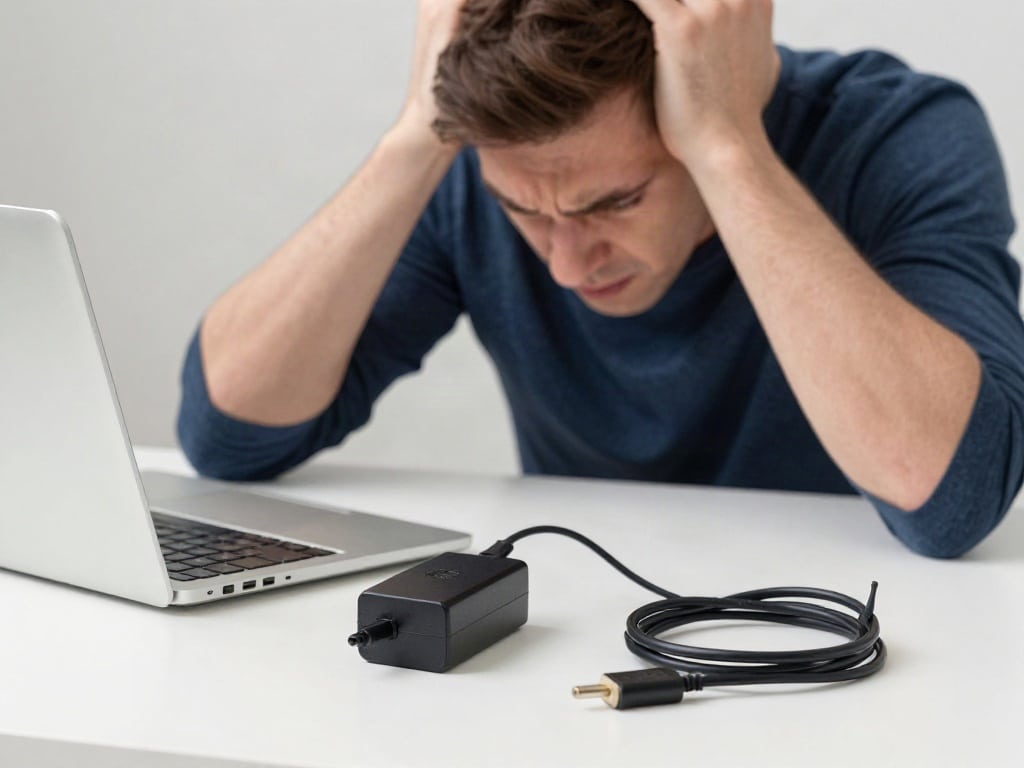
- Sichtprüfung des Netzteils und Kabels: Untersuche das gesamte Netzteil und das dazugehörige Kabel gründlich auf äußere Beschädigungen. Achte auf Risse, Brüche, Quetschungen oder freiliegende Drähte im Kabel. Auch an den Steckerenden können sich Kabelenden lösen oder abknicken. Schäden hier sind ein klares Indiz für ein defektes Netzteil.
- Kontrolle des Netzsteckers und der Steckdose: Stelle sicher, dass der Netzstecker fest in der Wandsteckdose sitzt. Probiere, andere Geräte an derselben Steckdose zu laden, um sicherzustellen, dass die Steckdose selbst funktioniert. Manchmal sind es einfache Dinge wie eine gelockerte Steckverbindung.
- Prüfung des Ladeports am Laptop: Schau dir den Ladeanschluss deines Laptops genau an. Ist er verbogen, locker oder voller Schmutz und Staub? Ein beschädigter oder verschmutzter Port kann den Kontakt zum Netzteilstecker verhindern oder unterbrechen.
- Verwendung eines baugleichen Netzteils: Wenn möglich, teste deinen Laptop mit einem anderen Netzteil, das über dieselben Spezifikationen verfügt (Spannung, Stromstärke und Steckertyp). Passt das Netzteil eines Freundes oder Kollegen? Funktioniert der Ladevorgang dann, ist dein ursprüngliches Netzteil wahrscheinlich defekt. Achte darauf, dass die Wattzahl und die Spannung exakt übereinstimmen, um Schäden am Laptop zu vermeiden.
- Leuchtdiode (LED) am Netzteil: Viele Netzteile verfügen über eine kleine LED-Anzeige, die leuchten sollte, sobald sie an das Stromnetz angeschlossen sind. Leuchtet diese nicht, deutet das auf ein Problem mit dem Netzteil selbst hin.
Der Laptop-Akku: Energie für unterwegs
Der Akku ist die mobile Energiequelle deines Laptops. Probleme mit dem Akku können ebenfalls dazu führen, dass der Laptop nicht lädt, obwohl das Netzteil funktioniert.
- Akku-Status im Betriebssystem prüfen:
- Windows: Klicke mit der rechten Maustaste auf das Akkusymbol in der Taskleiste und wähle „Energieeinstellungen“ oder „Energieoptionen“. Suche nach Informationen zum Akkuzustand. Oft gibt es hier auch die Möglichkeit, einen Akku-Diagnosetest durchzuführen.
- macOS: Halte die Wahltaste gedrückt und klicke auf das Apple-Menü. Wähle „Systeminformationen“ und dann „Stromversorgung“. Hier siehst du detaillierte Informationen über den Zustand deines Akkus.
- Akku entfernen und neu einsetzen (falls möglich): Bei älteren Laptops ist der Akku oft herausnehmbar. Schalte den Laptop aus, trenne das Netzteil ab, entferne den Akku und setze ihn nach einigen Sekunden wieder ein. Manchmal kann dies Kontaktprobleme beheben. Bei modernen Laptops ist der Akku meist fest verbaut und nicht ohne Weiteres zugänglich.
- Symptome eines defekten Akkus: Achte auf Anzeichen wie eine schnelle Entladung, plötzliches Herunterfahren des Laptops, selbst wenn der Akku als geladen angezeigt wird, oder eine deutliche Wärmeentwicklung des Akkus während des Ladevorgangs.
- Alter des Akkus: Akkus haben eine begrenzte Lebensdauer und verlieren mit der Zeit an Kapazität. Wenn dein Laptop schon einige Jahre alt ist und der Akku noch nie ausgetauscht wurde, ist es wahrscheinlich, dass er seine Leistungsfähigkeit verloren hat und ersetzt werden muss.
- Akku-Ladezustand bei Nichtbenutzung: Wenn du den Laptop längere Zeit nicht benutzt hast, kann der Akku tiefentladen sein. Schließe das Netzteil an und gib dem Akku mindestens 30 Minuten Zeit, um wieder ausreichend Ladung aufzunehmen, bevor du versuchst, den Laptop zu starten.
Anschlüsse und Kabel: Die Verbindung prüfen
Neben dem Netzteil und dem Akku spielen die physischen Anschlüsse und die dazugehörigen Kabel eine entscheidende Rolle für den Ladevorgang.
- Ladeanschluss am Laptop: Wie bereits erwähnt, ist der Ladeport selbst ein kritischer Punkt. Überprüfe ihn auf Staub, Flusen oder andere Ablagerungen, die den Kontakt behindern könnten. Ein kleiner, nichtmetallischer Gegenstand wie ein Zahnstocher kann vorsichtig zum Reinigen verwendet werden. Achte darauf, den Port nicht zu beschädigen.
- Stecker des Netzteils: Untersuche den Stecker des Netzteils, der in den Laptop gesteckt wird. Sind die Kontakte verbogen oder beschädigt?
- Kabelintegrität: Achte auf Knicke, Schnitte oder andere Beschädigungen entlang des gesamten Kabels vom Netzteil bis zum Laptop-Stecker.
- Wackelkontakte: Bewege das Netzteilkabel vorsichtig im Ladeanschluss des Laptops und am Netzteil selbst. Wenn die Ladeanzeige flackert oder der Ladevorgang nur bei einer bestimmten Position des Kabels funktioniert, deutet dies auf einen Wackelkontakt hin, der durch ein beschädigtes Kabel oder einen defekten Anschluss verursacht wird.
Externe Faktoren und Software
Manchmal liegen die Ursachen für Ladeprobleme nicht direkt im Netzteil oder Akku, sondern in externen Faktoren oder Software-Einstellungen.
- Überspannungsschutz und Steckdosenleisten: Stelle sicher, dass deine Steckdosenleiste oder dein Überspannungsschutz nicht die Stromzufuhr blockiert. Versuche, das Netzteil direkt in eine Wandsteckdose zu stecken.
- Software-Probleme und Treiber: In seltenen Fällen können veraltete oder fehlerhafte Treiber für die Energieverwaltung Probleme beim Laden verursachen. Öffne den Geräte-Manager (unter Windows) und suche nach „Akkus“. Aktualisiere die Treiber für deinen Akku und das Netzteil.
- Temperatur: Extrem hohe oder niedrige Temperaturen können den Ladevorgang beeinträchtigen. Lade deinen Laptop in einer Umgebungstemperatur, die für Elektronikgeräte als normal gilt (etwa 10-30 Grad Celsius).
- System-Updates: Stelle sicher, dass dein Betriebssystem und alle relevanten Treiber auf dem neuesten Stand sind. Manchmal beheben System-Updates bekannte Fehler, die auch das Ladeverhalten beeinflussen können.
Wann du professionelle Hilfe suchen solltest
Wenn du alle oben genannten Prüfschritte durchgeführt hast und dein Laptop immer noch nicht lädt, ist es wahrscheinlich, dass ein tiefergehendes technisches Problem vorliegt. Dies könnte ein defektes Motherboard, ein beschädigter interner Ladecontroller oder ein komplexer Defekt im Stromkreis deines Laptops sein.
- Hersteller-Support kontaktieren: Wenn dein Laptop noch Garantie hat, ist dies der erste Schritt. Der Hersteller kann dir spezifische Anleitungen geben oder eine Reparatur veranlassen.
- Professionelle Reparaturwerkstatt: Suche nach einer vertrauenswürdigen Computerreparaturwerkstatt. Sie verfügen über das notwendige Werkzeug und die Expertise, um komplexere Probleme zu diagnostizieren und zu beheben.
- Kosten und Nutzen abwägen: Bei älteren Laptops solltest du abwägen, ob die Kosten für eine Reparatur im Verhältnis zum Wert des Geräts stehen. Manchmal ist es wirtschaftlicher, in ein neues Gerät zu investieren.
Tipps zur Verlängerung der Lebensdauer deines Akkus
Um Probleme mit dem Akku in Zukunft zu vermeiden und seine Lebensdauer zu maximieren, beachte folgende Empfehlungen:
- Vermeide Tiefentladung: Lass deinen Akku nicht regelmäßig unter 10-20 % fallen.
- Vermeide Überladung: Bei modernen Lithium-Ionen-Akkus ist dies weniger ein Problem, da die Ladeelektronik die Ladung stoppt. Dennoch ist es ratsam, den Laptop nicht ständig mit 100 % Ladung am Netzteil zu betreiben, wenn du ihn auch mobil nutzen möchtest. Viele Hersteller bieten hierfür Software-Tools zur Akku-Schonung an.
- Optimale Temperaturen: Lagere und betreibe deinen Laptop nicht bei extremen Temperaturen.
- Regelmäßige Nutzung: Ein Akku sollte gelegentlich entladen und wieder aufgeladen werden, um seine Leistungsfähigkeit zu erhalten.
| Komponente | Mögliche Probleme | Prüfungsschritte | Lösungsansätze |
|---|---|---|---|
| Netzteil | Defektes Kabel, beschädigtes Gehäuse, defekte Elektronik, fehlerhafter Stecker | Sichtprüfung, Test mit anderem Netzteil, LED-Anzeige | Austausch des Netzteils |
| Akku | Alterserscheinungen, Tiefentladung, interner Defekt, Software-Probleme | Betriebssystem-Status, Entfernen/Einsetzen (falls möglich), Sichte des Zustands | Akku austauschen, Software-Updates, Kalibrierung |
| Anschlüsse/Kabel | Verschmutzung, Verbiegung, Wackelkontakt, Buchse beschädigt | Sichtprüfung des Ports und Steckers, Kabelbewegungs-Test | Reinigung des Ports, Reparatur/Austausch des Kabels oder des Ladeports |
| Software/Treiber | Veraltete Akku-Treiber, Energieverwaltungsfehler | Geräte-Manager-Prüfung, Treiber-Update | Treiber aktualisieren, System-Updates installieren |
Das sind die neuesten Netzteilprüfung Produkte mit der besten Bewertung




FAQ – Häufig gestellte Fragen zu Laptop lädt nicht: Netzteil, Akku und Anschluss richtig prüfen
Warum lädt mein Laptop nicht mehr, obwohl das Netzteil angeschlossen ist?
Dies kann verschiedene Ursachen haben: Das Netzteil selbst ist defekt, der Akku ist tiefentladen oder hat einen Defekt, der Ladeanschluss am Laptop ist beschädigt oder verschmutzt, oder es liegt ein Problem mit den Treibern der Energieverwaltung vor. Beginne immer mit der Überprüfung des Netzteils und der physischen Anschlüsse.
Wie erkenne ich, ob mein Netzteil defekt ist?
Ein defektes Netzteil lässt sich oft durch eine fehlende Lade-LED am Netzteil erkennen, wenn es am Stromnetz angeschlossen ist. Auch sichtbare Beschädigungen am Kabel oder am Gehäuse sind klare Anzeichen. Der sicherste Test ist jedoch, das Netzteil mit einem baugleichen, funktionierenden Netzteil zu vergleichen.
Mein Laptop-Akku wird nicht geladen, aber das Netzteil scheint zu funktionieren. Was nun?
Wenn das Netzteil funktioniert, liegt das Problem wahrscheinlich am Akku oder am Ladeanschluss. Prüfe den Akku-Status in deinem Betriebssystem. Wenn der Akku alt ist oder der Status auf einen Defekt hinweist, muss er möglicherweise ausgetauscht werden. Überprüfe auch den Ladeanschluss am Laptop auf Verschmutzungen oder Beschädigungen.
Wie reinige ich den Ladeanschluss meines Laptops sicher?
Schalte den Laptop aus und trenne das Netzteil ab. Verwende Druckluft, um losen Staub und Schmutz zu entfernen. Für hartnäckige Verschmutzungen kannst du vorsichtig einen nichtmetallischen Gegenstand wie einen Holz- oder Kunststoff-Zahnstocher verwenden. Vermeide Metallgegenstände, um Kurzschlüsse zu vermeiden, und übe keinen übermäßigen Druck aus, um den Anschluss nicht zu beschädigen.
Kann ein Softwareproblem dazu führen, dass mein Laptop nicht lädt?
Ja, selten, aber möglich. Veraltete oder fehlerhafte Treiber für die Energieverwaltung oder Akku-Treiber im Betriebssystem können Ladeprobleme verursachen. Ein Update dieser Treiber über den Geräte-Manager (Windows) oder die Systeminformationen (macOS) kann das Problem manchmal beheben.
Mein Laptop wird sehr heiß, während er lädt. Ist das normal?
Eine leichte Erwärmung während des Ladevorgangs ist normal, insbesondere bei intensiver Nutzung. Wenn der Laptop jedoch extrem heiß wird, die Lüfter auf Hochtouren laufen oder du ungewöhnliche Gerüche wahrnimmst, könnte dies auf ein Problem mit dem Akku, dem Netzteil oder dem internen Ladesystem hinweisen. In diesem Fall solltest du den Ladevorgang sofort unterbrechen und das Gerät untersuchen lassen.
Wie lange sollte ein Laptop-Akku halten?
Die Lebensdauer eines Laptop-Akkus hängt von vielen Faktoren ab, darunter der Akkutyp, die Nutzungshäufigkeit, die Ladezyklen und die Umgebungstemperaturen. Im Durchschnitt kannst du mit einer Lebensdauer von 2 bis 4 Jahren rechnen, bevor die Kapazität merklich nachlässt und ein Austausch sinnvoll wird.


