
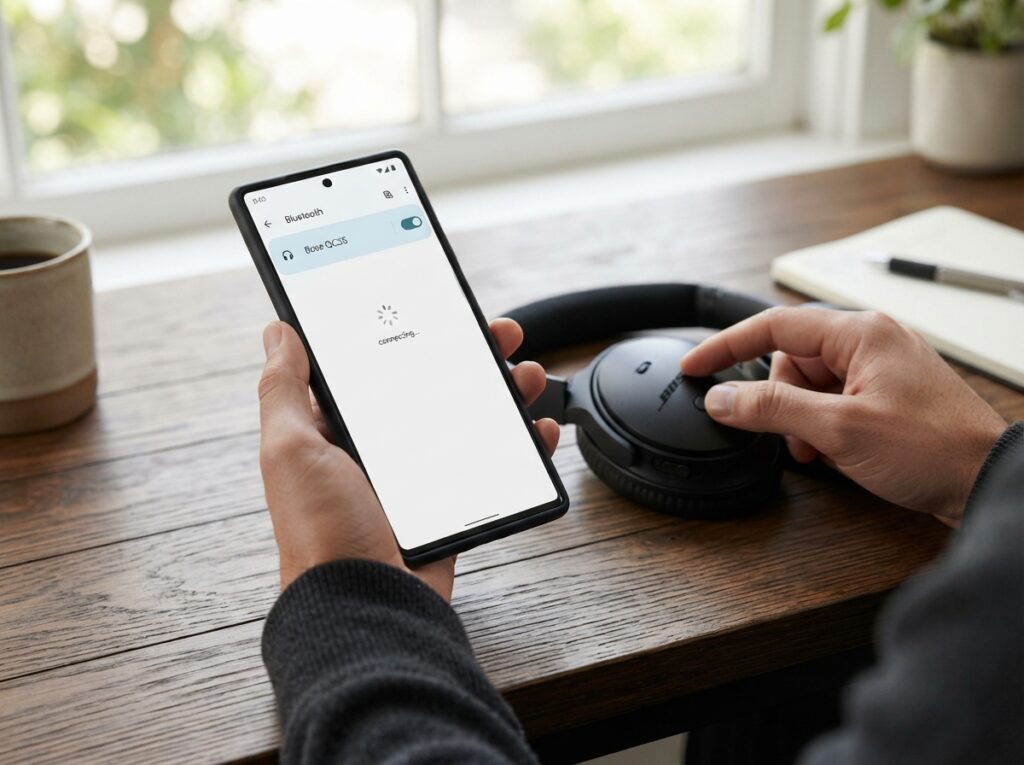
Dein Bluetooth-Gerät lässt sich nicht verbinden, und du stehst vor einem Rätsel? Keine Sorge, typische Bluetooth-Verbindungsprobleme sind oft mit wenigen Handgriffen lösbar. Dieser Leitfaden hilft dir, die Ursachen zu identifizieren und deine Geräte schnell wieder miteinander kommunizieren zu lassen.
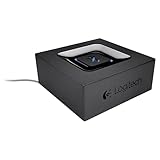
Das sind die beliebtesten Bluetooth Adapter Produkte




Schnelle Lösungsstrategien für Bluetooth-Verbindungsprobleme
Wenn dein Smartphone, Tablet oder Computer keine Verbindung zu deinem Bluetooth-Lautsprecher, Kopfhörer oder einer anderen Peripherie herstellen kann, sind meist grundlegende Einstellungen oder kurzzeitige Störungen die Ursache. Beginne immer mit den einfachsten Schritten, bevor du tiefer in die Fehlersuche einsteigst.
Schritt 1: Grundlegende Überprüfungen und Neustarts
- Bluetooth auf beiden Geräten aktivieren: Stelle sicher, dass Bluetooth sowohl auf deinem sendenden Gerät (z.B. Smartphone) als auch auf dem zu verbindenden Gerät (z.B. Kopfhörer) eingeschaltet ist. Überprüfe die Einstellungen für Bluetooth in den jeweiligen Systemmenüs.
- Geräte neu starten: Schalte beide Geräte vollständig aus und nach einigen Sekunden wieder ein. Ein einfacher Neustart kann viele temporäre Softwarefehler beheben, die die Bluetooth-Konnektivität beeinträchtigen.
- Flugmodus prüfen: Vergewissere dich, dass der Flugmodus auf deinem sendenden Gerät deaktiviert ist. Der Flugmodus schaltet alle drahtlosen Verbindungen ab, einschließlich Bluetooth.
- Reichweite und Hindernisse: Bluetooth hat eine begrenzte Reichweite (typischerweise 10 Meter). Stelle sicher, dass sich die Geräte innerhalb dieser Reichweite befinden und keine physischen Hindernisse wie dicke Wände oder Metallgegenstände die Verbindung stören.
Schritt 2: Kopplungsprozess neu durchführen
Manchmal hakt es beim initialen Kopplungsprozess. Eine erneute Kopplung kann Wunder wirken.
- Gerät aus der Liste entfernen: Gehe in den Bluetooth-Einstellungen deines sendenden Geräts und suche nach der Liste der gekoppelten Geräte. Wähle das problematische Gerät aus und wähle die Option zum „Entkoppeln“ oder „Vergessen“.
- Gerät in den Kopplungsmodus versetzen: Versetze das zu verbindende Gerät in den Kopplungsmodus. Dies geschieht oft durch längeres Drücken einer bestimmten Taste oder eine Kombination von Tasten. Die genaue Vorgehensweise variiert je nach Gerät; konsultiere im Zweifel die Bedienungsanleitung des Geräts. Oft signalisiert eine blinkende LED-Leuchte, dass das Gerät im Kopplungsmodus ist.
- Erneut koppeln: Aktiviere auf deinem sendenden Gerät die Suche nach neuen Bluetooth-Geräten. Wähle das Gerät aus der Liste der gefundenen Geräte aus und folge den Anweisungen auf dem Bildschirm, um die Kopplung abzuschließen. Möglicherweise musst du einen PIN-Code eingeben (oft 0000 oder 1234, falls nicht anders angegeben).
Schritt 3: Software- und Treiberaktualisierungen
Veraltete Software oder Treiber können zu Kompatibilitätsproblemen führen.
- Betriebssystem-Updates: Stelle sicher, dass das Betriebssystem deines Smartphones, Tablets oder Computers auf dem neuesten Stand ist. Updates enthalten oft Korrekturen für bekannte Fehler, einschließlich solcher, die die Bluetooth-Leistung betreffen.
- Bluetooth-Treiber aktualisieren (Computer): Auf Computern mit Windows oder macOS ist es wichtig, dass die Bluetooth-Treiber aktuell sind. Suche im Geräte-Manager (Windows) oder in den Systemeinstellungen nach Updates für deine Bluetooth-Hardware. Hersteller der Laptops oder Motherboards stellen oft aktuelle Treiber auf ihren Websites zur Verfügung.
- Firmware-Updates für Zubehörgeräte: Manche Bluetooth-Geräte wie Kopfhörer oder Lautsprecher erhalten Firmware-Updates über spezielle Apps des Herstellers. Überprüfe, ob für dein Zubehör eine solche App verfügbar ist und ob ein Update verfügbar ist.
Schritt 4: Konflikte mit anderen Geräten und Störquellen
Andere drahtlose Technologien können Bluetooth-Signale stören.
- Andere Bluetooth-Geräte deaktivieren: Wenn viele Bluetooth-Geräte gleichzeitig aktiv sind, kann dies zu Interferenzen führen. Deaktiviere vorübergehend Bluetooth auf Geräten, die du gerade nicht benötigst.
- WLAN-Frequenzbänder: Sowohl Bluetooth als auch WLAN nutzen oft das 2,4-GHz-Frequenzband. In Umgebungen mit vielen WLAN-Netzwerken kann es zu Überlappungen und Störungen kommen. Wenn möglich, verbinde dich mit einem 5-GHz-WLAN-Netzwerk, um das 2,4-GHz-Band für Bluetooth freizugeben.
- Elektromagnetische Störquellen: Mikrowellen, bestimmte Babyphones oder andere elektronische Geräte, die starke elektromagnetische Felder aussenden, können die Bluetooth-Verbindung beeinträchtigen. Versuche, dich von solchen Geräten zu entfernen.
Typische Fehlerursachen und ihre Behebung im Überblick
Hier findest du eine strukturierte Übersicht über häufige Probleme und die entsprechenden Lösungsansätze.
| Problemkategorie | Beschreibung | Lösungsansätze |
|---|---|---|
| Grundlegende Konnektivität | Bluetooth ist auf einem oder beiden Geräten nicht aktiviert. | Bluetooth in den Einstellungen beider Geräte einschalten. |
| Kopplungsfehler | Geräte können sich nicht finden oder die Kopplung schlägt fehl. | Gerät aus der Liste entfernen und Kopplungsprozess neu durchführen; Kopplungsmodus prüfen. |
| Software/Treiber | Veraltete Software oder defekte Treiber verhindern die Verbindung. | Betriebssystem und Bluetooth-Treiber auf den neuesten Stand bringen; Firmware des Zubehörs prüfen. |
| Störfaktoren | Andere Funktechnologien oder physische Hindernisse beeinträchtigen das Signal. | Andere Funkverbindungen deaktivieren; Nähe zu WLAN-Routern und potenziellen Störquellen prüfen. |
| Geräte-Hardware | Defekt am Bluetooth-Modul eines Geräts. | Ggf. professionelle Reparatur oder Austausch des Geräts in Erwägung ziehen. |
Schritt 5: Netzwerkeinstellungen zurücksetzen
Ein Zurücksetzen der Netzwerkeinstellungen kann tiefgreifendere Probleme beheben, die sich auf Bluetooth auswirken.
- Auf Mobilgeräten: In den Einstellungen deines Smartphones oder Tablets findest du unter „Allgemein“ oder „System“ die Option zum Zurücksetzen der Netzwerkeinstellungen. Beachte, dass dadurch alle gespeicherten WLAN-Passwörter und VPN-Konfigurationen gelöscht werden.
- Auf Computern: Unter Windows kann ein Zurücksetzen der Netzwerkeinstellungen über die Einstellungen -> Netzwerk und Internet -> Erweiterte Netzwerkeinstellungen -> Netzwerkwiederherstellung erfolgen. Auf macOS ist dies in der Regel nicht als einzelne Funktion vorgesehen, aber ein Neustart oder das Entfernen und erneute Hinzufügen von Netzwerkdiensten kann helfen.
Schritt 6: Überprüfung der Bluetooth-Dienste (Windows)
Manchmal sind die zugrunde liegenden Windows-Dienste für Bluetooth nicht korrekt gestartet.
- Dienste öffnen: Drücke die Tasten
Windows + R, gibservices.mscein und drücke Enter. - Relevante Dienste suchen: Suche nach Diensten wie „Bluetooth-Unterstützungsdienst“, „Bluetooth-Geräteerfassung“ oder ähnlichem.
- Dienste starten/neu starten: Stelle sicher, dass der Starttyp auf „Automatisch“ eingestellt ist und die Dienste ausgeführt werden. Wenn sie angehalten sind, starte sie mit einem Rechtsklick und der Option „Starten“ neu.
Schritt 7: Hardware-Probleme und letzte Maßnahmen
Wenn alle softwareseitigen Maßnahmen fehlschlagen, könnte ein Hardware-Defekt vorliegen.
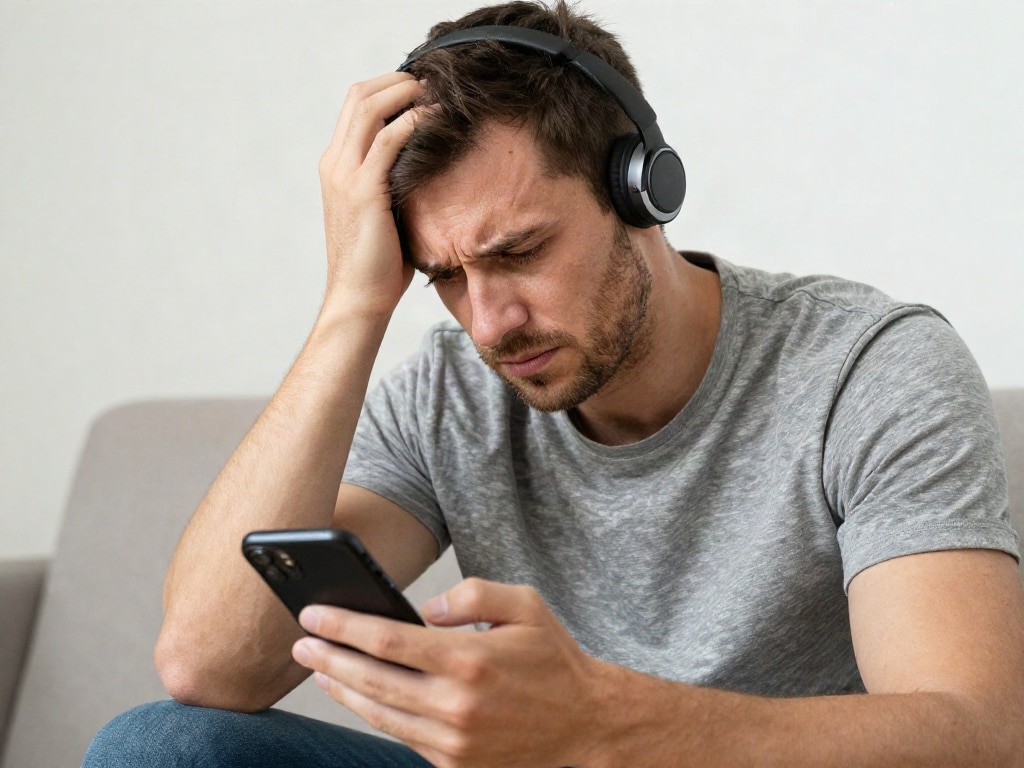
- Test mit anderen Geräten: Versuche, dein Smartphone mit einem anderen Bluetooth-Gerät zu koppeln und umgekehrt. So kannst du feststellen, ob das Problem bei einem spezifischen Gerät liegt oder ob es ein systemweites Problem gibt.
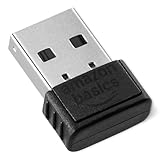
- USB-Bluetooth-Adapter (Computer): Wenn dein Computer keinen integrierten Bluetooth-Adapter hat oder dieser defekt zu sein scheint, kann ein externer USB-Bluetooth-Adapter eine einfache und kostengünstige Lösung sein.
- Herstellerkontakt: Sollte das Problem weiterhin bestehen, ist es ratsam, den Kundensupport des jeweiligen Geräteherstellers zu kontaktieren. Möglicherweise gibt es spezifische Probleme mit deinem Modell oder bekannte Fehler, für die es eine Lösung gibt.
Das sind die neuesten Bluetooth Adapter Produkte mit der besten Bewertung


FAQ – Häufig gestellte Fragen zu Bluetooth verbindet nicht: So beheben Sie typische Verbindungsprobleme
Warum erkennt mein Gerät das Bluetooth-Gerät nicht?
Stelle sicher, dass das zu verbindende Gerät im Kopplungsmodus ist und sich innerhalb der Reichweite deines Hauptgeräts befindet. Überprüfe auch, ob Bluetooth auf beiden Geräten aktiviert ist. Manchmal hilft es, beide Geräte neu zu starten oder das Gerät in den Bluetooth-Einstellungen des Hauptgeräts zu „vergessen“ und den Kopplungsprozess erneut zu starten.
Mein Bluetooth-Gerät verbindet sich, aber es gibt keine Tonausgabe oder Datenübertragung. Was kann ich tun?
Dies deutet oft auf ein Problem mit den Audio- oder Datenprofilen hin. Überprüfe in den Bluetooth-Einstellungen deines Geräts, ob die korrekten Dienste (z.B. Audioübertragung für Kopfhörer) für das gekoppelte Gerät aktiviert sind. Starte beide Geräte neu und versuche, das Kopplungsverhältnis zu trennen und neu aufzubauen. Stelle sicher, dass die Lautstärke auf beiden Geräten hoch genug eingestellt ist und dass nicht versehentlich ein anderes Wiedergabegerät ausgewählt ist.
Wie kann ich verhindern, dass mein Bluetooth-Gerät ständig die Verbindung verliert?
Verbindungsprobleme können durch Interferenzen mit anderen Funktechnologien wie WLAN (besonders im 2,4-GHz-Band) oder durch Hindernisse verursacht werden. Halte die Geräte möglichst nah beieinander, vermeide dicke Wände oder metallische Objekte dazwischen. Deaktiviere unnötige Bluetooth-Geräte und prüfe, ob eine Verbindung zu einem 5-GHz-WLAN, falls verfügbar, die Stabilität verbessert. Stelle sicher, dass die Akkus beider Geräte ausreichend geladen sind, da eine schwache Batterie manchmal zu instabilen Verbindungen führen kann.
Ich kann mein Bluetooth-Headset mit meinem Laptop verbinden, aber nicht mit meinem Handy. Woran liegt das?
Dies deutet auf ein problematisches Verhältnis zwischen dem Headset und deinem Handy hin. Versuche, das Headset aus der Liste der gekoppelten Geräte auf deinem Handy zu entfernen und den Kopplungsprozess neu zu starten. Stelle sicher, dass dein Handy nicht gleichzeitig mit zu vielen anderen Bluetooth-Geräten verbunden ist, da manche Geräte nur eine begrenzte Anzahl gleichzeitiger Verbindungen unterstützen. Überprüfe auch, ob es Firmware-Updates für dein Headset gibt, die Kompatibilitätsprobleme beheben könnten.
Was bedeutet es, wenn mein Bluetooth-Gerät sich zwar koppelt, aber nicht als Standardgerät erkannt wird?
Dies kann passieren, wenn das Gerät korrekt verbunden ist, aber das Betriebssystem es nicht als primäres Gerät für die jeweilige Funktion (z.B. Audioausgabe) wählt. In den Bluetooth-Einstellungen deines Geräts kannst du oft festlegen, welche Funktionen das gekoppelte Gerät übernehmen soll. Gehe zu den Einstellungen des gekoppelten Geräts und stelle sicher, dass die gewünschte Funktion (z.B. „Audio“) als Standard festgelegt ist. Ein Neustart des Geräts kann hier ebenfalls hilfreich sein.
Kann Bluetooth auch mit einem defekten Akku Probleme verursachen?
Ja, ein schwacher oder defekter Akku kann die Leistung und Stabilität der Bluetooth-Verbindung beeinträchtigen. Bei Geräten mit nicht austauschbaren Akkus kann ein solcher Defekt zu unerklärlichen Verbindungsproblemen führen, da die Energieversorgung für den Bluetooth-Chip nicht mehr ausreichend ist. In solchen Fällen ist oft eine Reparatur oder ein Austausch des Geräts notwendig.


