

Dein Laptop wird immer langsamer und frustriert dich mit langen Ladezeiten und stockenden Programmen? Du fragst dich, warum dein einst flinker Begleiter nun solche Schwierigkeiten hat, einfache Aufgaben zu bewältigen? Dann bist du hier genau richtig, denn wir decken die häufigsten Ursachen für langsame Laptops auf und zeigen dir einfache, effektive Maßnahmen, mit denen du die Leistung deines Geräts spürbar verbessern kannst.
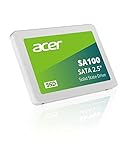
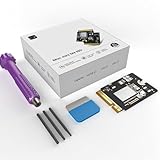
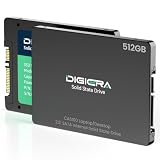
Das sind die beliebtesten SSD Upgrade Produkte





Warum dein Laptop langsam sein kann: Die Hauptursachen
Ein langsamer Laptop ist ein weit verbreitetes Problem, das verschiedene Ursachen haben kann. Oft sind es mehrere Faktoren, die zusammenwirken und die Performance deines Geräts beeinträchtigen. Das Verständnis dieser Ursachen ist der erste Schritt zur Lösung.
Volle Festplatte oder SSD
Eine nahezu volle Speichereinheit ist eine der häufigsten Ursachen für Leistungseinbußen. Betriebssysteme und Programme benötigen freien Speicherplatz, um temporäre Dateien zu erstellen, Updates zu installieren und reibungslos zu funktionieren. Wenn deine Festplatte (HDD) oder Solid State Drive (SSD) zu über 85-90% gefüllt ist, kann dies zu erheblichen Verlangsamungen führen, da das System Schwierigkeiten hat, Daten effizient zu lesen und zu schreiben.
Überlastung durch Hintergrundprozesse und Autostart-Programme
Viele Programme starten automatisch mit dem Hochfahren deines Laptops und laufen im Hintergrund, auch wenn du sie gerade nicht aktiv nutzt. Jeder dieser Prozesse verbraucht Arbeitsspeicher (RAM) und CPU-Leistung. Eine große Anzahl an Autostart-Programmen oder ressourcenhungrige Hintergrunddienste können dein System schnell ausbremsen und zu einer spürbar schlechteren Performance führen.
Veraltete oder inkompatible Treiber
Treiber sind kleine Softwareprogramme, die deinem Betriebssystem ermöglichen, mit deiner Hardware (Grafikkarte, Soundkarte, Netzwerkadapter etc.) zu kommunizieren. Veraltete, fehlerhafte oder inkompatible Treiber können zu Leistungsproblemen, Abstürzen und Fehlfunktionen führen. Insbesondere Grafikkartentreiber sind entscheidend für die Performance bei grafikintensiven Anwendungen und Spielen.
Fragmentierung von Festplatten (bei HDDs)
Bei herkömmlichen Festplatten (HDDs) werden Dateien mit der Zeit fragmentiert, das heißt, sie werden in viele kleine Teile zerlegt und auf verschiedenen Bereichen der Festplatte gespeichert. Dies führt dazu, dass der Lesekopf der Festplatte mehr Zeit und Bewegungen benötigt, um eine Datei vollständig zu lesen, was die Ladezeiten und die allgemeine Systemgeschwindigkeit verlangsamt. SSDs sind von diesem Problem nicht betroffen, da sie Daten unabhängig von ihrer physischen Position sehr schnell abrufen können.
Zu wenig Arbeitsspeicher (RAM)
Arbeitsspeicher ist entscheidend für die Multitasking-Fähigkeit deines Laptops. Wenn dein System nicht genügend RAM hat, um alle laufenden Programme und Prozesse gleichzeitig im Speicher zu halten, muss es auf die langsamere Festplatte oder SSD auslagern (virtueller Arbeitsspeicher). Dies führt zu einer deutlichen Verlangsamung, besonders wenn du viele Programme gleichzeitig geöffnet hast oder sehr speicherhungrige Anwendungen nutzt.
Malware und Viren
Schadsoftware wie Viren, Trojaner oder Adware kann heimlich im Hintergrund laufen, Systemressourcen beanspruchen, Daten stehlen oder deine Internetverbindung belasten. Dies sind klassische Ursachen für drastische Leistungseinbußen und erfordern dringende Aufmerksamkeit.
Überhitzung des Systems
Wenn dein Laptop überhitzt, drosseln die Prozessoren und Grafikkarten automatisch ihre Leistung, um Schäden zu vermeiden. Dies wird als Thermal Throttling bezeichnet und führt zu einer spürbaren Verlangsamung, besonders unter Last. Staubansammlungen in den Lüftern und Kühlkörpern sind hier oft die Hauptursache.
Alte oder ineffiziente Hardware
Nach einigen Jahren nutzen sich Hardware-Komponenten ab, oder sie werden einfach durch die Anforderungen moderner Software überholt. Ein älterer Prozessor, eine langsame Festplatte oder eine veraltete Grafikkarte können die Ursache sein, warum dein Laptop mit aktuellen Programmen überfordert ist.
Einfache Maßnahmen für mehr Leistung: Praktische Lösungsansätze
Glücklicherweise musst du nicht immer gleich zu neuen Hardware greifen. Viele Probleme lassen sich mit einfachen, aber effektiven Maßnahmen beheben.
Bereinige deine Festplatte oder SSD
- Unnötige Dateien löschen: Gehe deine Ordner durch und lösche Programme, die du nicht mehr benötigst, alte Downloads, temporäre Dateien und große Mediendateien, die du extern sichern kannst. Nutze die Datenträgerbereinigung des Betriebssystems, um temporäre Internetdateien, den Papierkorb und andere überflüssige Daten zu entfernen.
- Deinstalliere ungenutzte Programme: Überprüfe die Liste deiner installierten Programme und deinstalliere alles, was du nicht mehr verwendest. Dies schafft nicht nur Speicherplatz, sondern reduziert auch potenzielle Hintergrundprozesse.
- Nutze Cloud-Speicher und externe Festplatten: Lagere große Dateien wie Fotos, Videos oder Archive auf externe Speichermedien oder Cloud-Dienste aus, um wertvollen Platz auf deinem Laptop freizugeben.
Optimiere Autostart-Programme und Hintergrundprozesse
- Autostart-Manager nutzen: Öffne den Task-Manager (Strg+Umschalt+Esc unter Windows) oder die Systemeinstellungen unter macOS und gehe zum Reiter Autostart. Deaktiviere Programme, die nicht unbedingt beim Systemstart geladen werden müssen. Sei vorsichtig, was du deaktivierst, und informiere dich im Zweifel über die Funktion eines Programms, bevor du es deaktivierst.
- Hintergrund-Apps einschränken: In den Einstellungen deines Betriebssystems kannst du oft festlegen, welche Apps im Hintergrund ausgeführt werden dürfen. Schränke dies für Programme ein, die du nicht ständig im Hintergrund benötigst.
- Dienste überprüfen: Fortgeschrittene Nutzer können auch die Systemdienste überprüfen, allerdings ist hier Vorsicht geboten, um die Systemstabilität nicht zu gefährden.
Aktualisiere deine Treiber
- Betriebssystem-Updates: Stelle sicher, dass dein Betriebssystem stets auf dem neuesten Stand ist. Windows und macOS liefern oft Treiberaktualisierungen über ihre regulären Updates mit.
- Manuelle Treiberaktualisierung: Besuche die Websites der Hardware-Hersteller (z.B. NVIDIA, AMD, Intel für Grafikkarten; Realtek für Soundkarten) und lade die neuesten Treiber für dein spezifisches Modell herunter und installiere sie. Die Nutzung von Treiber-Update-Tools kann ebenfalls hilfreich sein, aber achte auf seriöse Anbieter.
- Gerätemanager prüfen: Nutze den Gerätemanager unter Windows, um nach Geräten mit Warnsymbolen zu suchen, die auf Treiberprobleme hindeuten könnten.
Defragmentiere deine Festplatte (nur bei HDDs!)
Wenn du eine herkömmliche Festplatte (HDD) nutzt, führe regelmäßig eine Defragmentierung durch. In Windows findest du das Tool unter „Laufwerke defragmentieren und optimieren“. Bei SSDs ist eine Defragmentierung nicht notwendig und kann sogar deren Lebensdauer verkürzen.
Überprüfe und erweitere deinen Arbeitsspeicher (RAM)
Wenn dein Laptop oft langsam wird, wenn du mehrere Programme gleichzeitig nutzt, könnte zu wenig RAM die Ursache sein. Informiere dich, wie viel RAM dein Laptop maximal unterstützt und ob eine Aufrüstung möglich ist. Oft ist dies eine der kostengünstigsten und effektivsten Maßnahmen zur Leistungssteigerung.
Schütze dich vor Malware
- Installiere ein Antivirenprogramm: Nutze eine zuverlässige Antivirensoftware und halte diese stets aktuell. Führe regelmäßige Virenscans durch.
- Sei vorsichtig beim Surfen: Vermeide verdächtige Links, Downloads aus unbekannten Quellen und sei misstrauisch bei E-Mail-Anhängen.
- Nutze eine Firewall: Stelle sicher, dass deine Firewall aktiviert ist, um unerlaubte Zugriffe auf dein System zu verhindern.
Verbessere die Kühlung deines Laptops
- Reinige die Lüfter: Öffne vorsichtig das Gehäuse (falls du dich damit wohlfühlst und die Garantie nicht erlischt) oder nutze Druckluft, um Staub aus den Lüfteröffnungen und Kühlkörpern zu entfernen. Regelmäßiges Reinigen ist essenziell.
- Nutze eine Laptop-Kühlung: Eine externe Laptop-Kühlmatte mit integrierten Lüftern kann die Temperatur deines Geräts signifikant senken und so Thermal Throttling vorbeugen.
- Sorge für gute Belüftung: Stelle deinen Laptop auf eine harte, ebene Oberfläche, sodass die Lüfter frei arbeiten können. Vermeide es, den Laptop auf weichen Oberflächen wie Betten oder Sofas zu nutzen, da dies die Belüftung blockiert.
Überdenke deine Hardware-Komponenten
Wenn dein Laptop bereits einige Jahre alt ist und die oben genannten Maßnahmen nicht mehr die gewünschte Wirkung erzielen, könnte es an der Zeit sein, über ein Hardware-Upgrade nachzudenken. Ein Upgrade auf eine SSD (falls noch eine HDD verbaut ist) ist oft der größte Leistungsschub, den du erzielen kannst. Auch eine Aufrüstung des Arbeitsspeichers kann Wunder wirken.
Zusammenfassung der Maßnahmen
| Maßnahme | Beschreibung | Auswirkung auf Leistung | Schwierigkeitsgrad |
|---|---|---|---|
| Festplatte bereinigen | Löschen unnötiger Dateien, Deinstallation von Programmen | Hoch | Einfach |
| Autostart optimieren | Deaktivieren nicht benötigter Autostart-Programme | Mittel | Einfach |
| Treiber aktualisieren | Installieren der neuesten Treiber für alle Komponenten | Mittel bis Hoch | Einfach bis Mittel |
| Malware-Scan | Durchführen von Scans mit Antivirensoftware | Hoch (bei Befall) | Einfach |
| Kühlung verbessern | Reinigen von Lüftern, Nutzung einer Kühlmatte | Mittel | Einfach |
| RAM aufrüsten | Einbau von zusätzlichem Arbeitsspeicher | Hoch | Mittel |
| SSD einbauen | Austausch der HDD gegen eine SSD | Sehr Hoch | Mittel bis Schwer |
Das sind die neuesten SSD Upgrade Produkte mit der besten Bewertung




FAQ – Häufig gestellte Fragen zu Laptop langsam: Ursachen und einfache Maßnahmen für mehr Leistung
Was ist die schnellste Methode, um meinen Laptop zu beschleunigen?
Die wahrscheinlich schnellste und effektivste Methode ist oft das Bereinigen deiner Festplatte oder SSD, insbesondere das Löschen unnötiger Programme und Dateien. Ein weiterer schneller Erfolg stellt sich oft durch das Deaktivieren unnötiger Autostart-Programme ein, da dies den Systemstart und die allgemeine Reaktionsfähigkeit sofort verbessert.
Wie oft sollte ich meinen Laptop bereinigen?
Es empfiehlt sich, deine Festplatte und die Autostart-Programme regelmäßig, idealerweise einmal im Monat, zu überprüfen und zu bereinigen. Bei der Defragmentierung (nur für HDDs) ist eine monatliche Ausführung empfehlenswert. Virenscans sollten je nach Nutzungsgewohnheit und installierter Sicherheitssoftware wöchentlich oder häufiger durchgeführt werden.
Kann ein zu langsamer Laptop auf einen Hardware-Defekt hindeuten?
Ja, in einigen Fällen kann eine anhaltende und plötzliche Verlangsamung auf einen bevorstehenden oder bereits bestehenden Hardware-Defekt hindeuten, zum Beispiel auf eine sterbende Festplatte oder Probleme mit dem Arbeitsspeicher. Wenn die oben genannten Software-Lösungen keine Besserung bringen und die Leistung kontinuierlich abnimmt, ist es ratsam, einen Fachmann zu konsultieren.
Sind externe Antivirenprogramme notwendig, wenn Windows einen eigenen Schutz hat?
Windows Defender bietet einen guten Basisschutz, aber oft sind externe Antivirenprogramme in ihrer Erkennungsrate von neuen Bedrohungen und ihren zusätzlichen Sicherheitsfunktionen wie Firewalls oder Ransomware-Schutz überlegen. Für maximale Sicherheit und zur Vermeidung von Leistungsproblemen durch Malware ist die Installation eines zuverlässigen, stets aktualisierten Antivirenprogramms ratsam.
Wie viel Arbeitsspeicher (RAM) benötige ich für eine gute Leistung?
Für grundlegende Aufgaben wie Surfen im Internet, E-Mails und Textverarbeitung sind 8 GB RAM oft ausreichend. Wenn du jedoch regelmäßig mehrere Programme gleichzeitig nutzt, Fotos oder Videos bearbeitest, programmierst oder Spiele spielst, sind 16 GB RAM oder mehr empfehlenswert, um eine flüssige Performance zu gewährleisten und Ladezeiten zu minimieren.
Kann ich meinen Laptop selbst aufrüsten (RAM, SSD)?
In den meisten Fällen ist das Aufrüsten von RAM und der Austausch einer Festplatte gegen eine SSD relativ einfach durchführbar, sofern dein Laptop dafür ausgelegt ist. Es gibt zahlreiche Anleitungen und Videos online, die dir Schritt für Schritt zeigen, wie du vorgehen kannst. Achte jedoch darauf, dich vorab zu informieren, ob dein spezifisches Modell aufgerüstet werden kann und welche Komponenten kompatibel sind. Im Zweifelsfall ist es ratsam, einen Fachmann hinzuzuziehen.
Was bedeutet „Thermal Throttling“ und wie vermeide ich es?
Thermal Throttling bezeichnet die automatische Reduzierung der Prozessorgeschwindigkeit durch den Prozessor selbst, wenn dieser zu heiß wird. Dies geschieht, um eine Überhitzung und Beschädigung der Hardware zu verhindern. Um es zu vermeiden, ist eine gute Kühlung entscheidend: Halte die Lüfter sauber, sorge für gute Belüftung und nutze gegebenenfalls eine externe Kühlunterlage. Vermeide die Nutzung des Laptops auf weichen Oberflächen, die die Lüftung behindern.


